Budget-Dashboard
Visualisieren Sie Ihre angepassten Gesamtkosten auf einen glance, sowohl monatlich als auch jährlich, für eine vollständige Transparenz Ihrer realen Ausgaben.

Native App für iPhone, iPad, Mac und Apple Watch
Keine überraschenden automatischen Verlängerungen mehr. Verfolgen Sie Ihre monatlichen oder jährlichen Abonnementausgaben, erhalten Sie Benachrichtigungen am genauen Tag der Kündigungsfrist und erstellen Sie Kündigungsschreiben mit einem Klick.

Eine Übersicht, die zur Sache kommt Zuerst vier Kacheln: die Ausgaben des Monats, die Hochrechnung aufs Jahr, aktive Abos, mögliche Ersparnis. Dann die Entwicklung deiner Ausgaben über sechs Monate oder ein Jahr und die Befunde, die zählen: die teuerste Erhöhung, was diesen Monat zu entscheiden ist, was Nichtstun kosten würde, Abos ohne Bewegung seit achtzehn Monaten. Wohin dein Geld fließt Die Verteilung über ein Jahr, nach Kategorie, als Ring, jeder Anteil mit seinem Betrag. Liquidität mit Kalender Die Abflüsse des Monats und was noch abgebucht wird, dann ein Kalender, in dem jede Fälligkeit ihr Abo zeigt. Monatlich und jährlich, getrennt Die Liste ordnet deine Abos in zwei Bereiche, und Filter oben zeigen alle Abos, die monatlichen, die jährlichen oder die, die du im Blick behalten solltest. Das Logo deiner Abos Custos schlägt das Logo des Dienstes anhand seines Namens vor; du übernimmst es oder entfernst es. Ohne Logo zeigt das Abo seinen Anfangsbuchstaben in einem schwarzen Kreis. Eine aussagekräftigere Detailansicht Die seit der ersten Abbuchung gezahlte Summe und die Kosten über ein Jahr, direkt unter der nächsten Abbuchung. Kategorien, die sich nicht mehr verdoppeln Nach einem iCloud-Abgleich behält eine auf zwei Geräten angelegte Kategorie nur noch ein Exemplar. Vorher wird eine Sicherungskopie erstellt. Besser lesbar Stärkere Kontraste und Texte, die der in den Systemeinstellungen gewählten Größe folgen. Besser ausgerichtete Formulare Textfelder sind linksbündig, und Notizen stehen unter ihrer Beschriftung.

Eine Übersicht, die zur Sache kommt Zuerst vier Kacheln: die Ausgaben des Monats, die Hochrechnung aufs Jahr, aktive Abos, mögliche Ersparnis. Dann die Entwicklung deiner Ausgaben über sechs Monate oder ein Jahr und die Befunde, die zählen: die teuerste Erhöhung, was diesen Monat zu entscheiden ist, was Nichtstun kosten würde, Abos ohne Bewegung seit achtzehn Monaten. Wohin dein Geld fließt Die Verteilung über ein Jahr, nach Kategorie, als Ring, jeder Anteil mit seinem Betrag. Liquidität mit Kalender Die Abflüsse des Monats und was noch abgebucht wird, dann ein Kalender, in dem jede Fälligkeit ihr Abo zeigt. Monatlich und jährlich, getrennt Die Liste ordnet deine Abos in zwei Bereiche, und Filter oben zeigen alle Abos, die monatlichen, die jährlichen oder die, die du im Blick behalten solltest. Das Logo deiner Abos Custos schlägt das Logo des Dienstes anhand seines Namens vor; du übernimmst es oder entfernst es. Ohne Logo zeigt das Abo seinen Anfangsbuchstaben in einem schwarzen Kreis. Eine aussagekräftigere Detailansicht Die seit der ersten Abbuchung gezahlte Summe und die Kosten über ein Jahr, direkt unter der nächsten Abbuchung. Kategorien, die sich nicht mehr verdoppeln Nach einem iCloud-Abgleich behält eine auf zwei Geräten angelegte Kategorie nur noch ein Exemplar. Vorher wird eine Sicherungskopie erstellt. Besser lesbar Stärkere Kontraste und Texte, die der in den Systemeinstellungen gewählten Größe folgen.
Funktionen
Visualisieren Sie Ihre angepassten Gesamtkosten auf einen glance, sowohl monatlich als auch jährlich, für eine vollständige Transparenz Ihrer realen Ausgaben.
Der Zeitplan des Monats, Tag für Tag, aufgeteilt nach Bankkonto. Keine Monatssumme, sondern ein Abbuchungskalender.
Erhalten Sie am genauen Tag der Kündigungsfrist für jedes Abonnement eine Benachrichtigung auf Ihrem Gerät.
Fügen Sie Ihre Kündigungsdaten Ihrem Kalender mit 5 automatischen Erinnerungen hinzu (von 1 Monat bis zum Kündigungstag).
Geben Sie Ihre Daten einmal ein und erstellen Sie sofort eine Kündigungs-E-Mail oder einen Brief, der kopierbereit ist.
Verknüpfen Sie jedes Abonnement mit einem Bankkonto und einem Haushaltsmitglied, um immer zu wissen, wer wofür zahlt.
Keine Konten, keine Remote-Server, keine Tracker. Ihre Finanzdaten bleiben ausschließlich und sicher auf Ihren Geräten.
Dreispaltige Oberfläche mit Inspektor, vollständige Menüleiste und Tastaturkurzbefehle. Eine dauerhafte Übersicht in der Menüleiste zeigt, was fällig wird.
Deine nächsten Fristen auf dem Display der Apple Watch und in den Komplikationen — du wirst gewarnt, ohne zum iPhone zu greifen.
Vorschau
Acht iPhone-Bildschirme, in der Sprache dieser Seite.
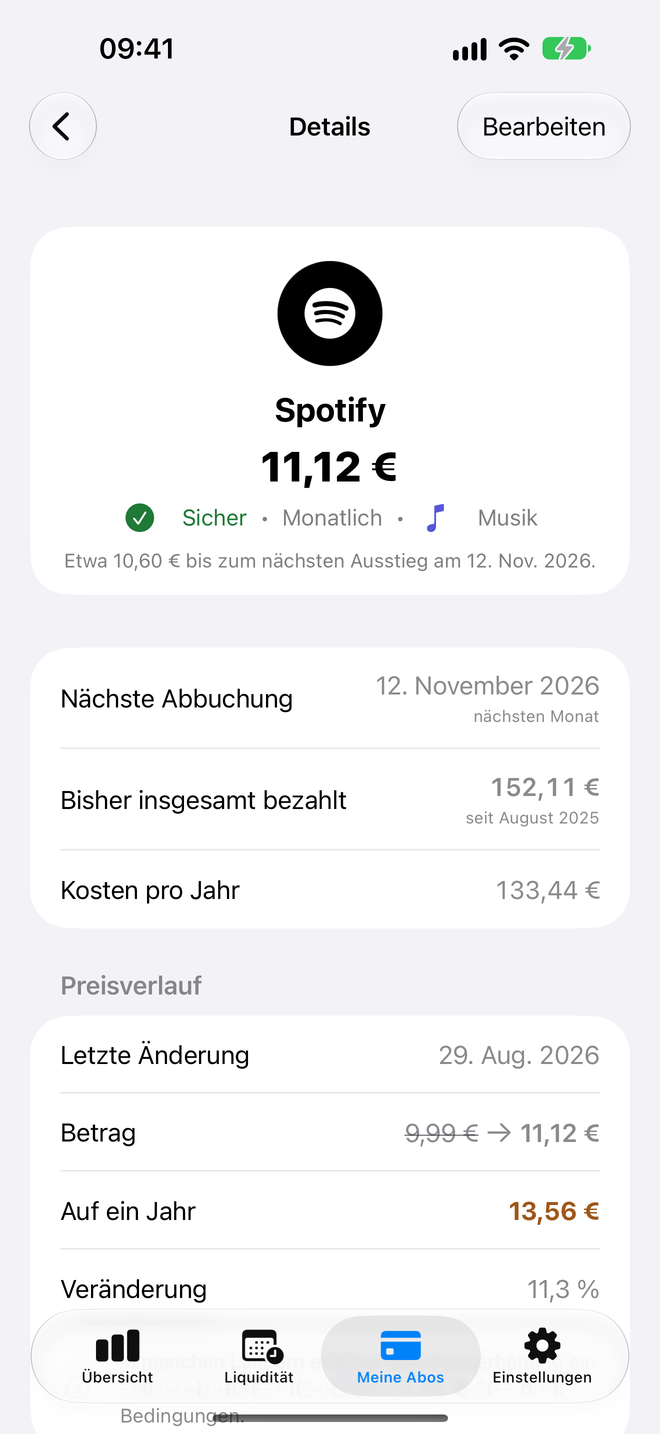
Die Frist berechnet, und was du schon bezahlt hast.
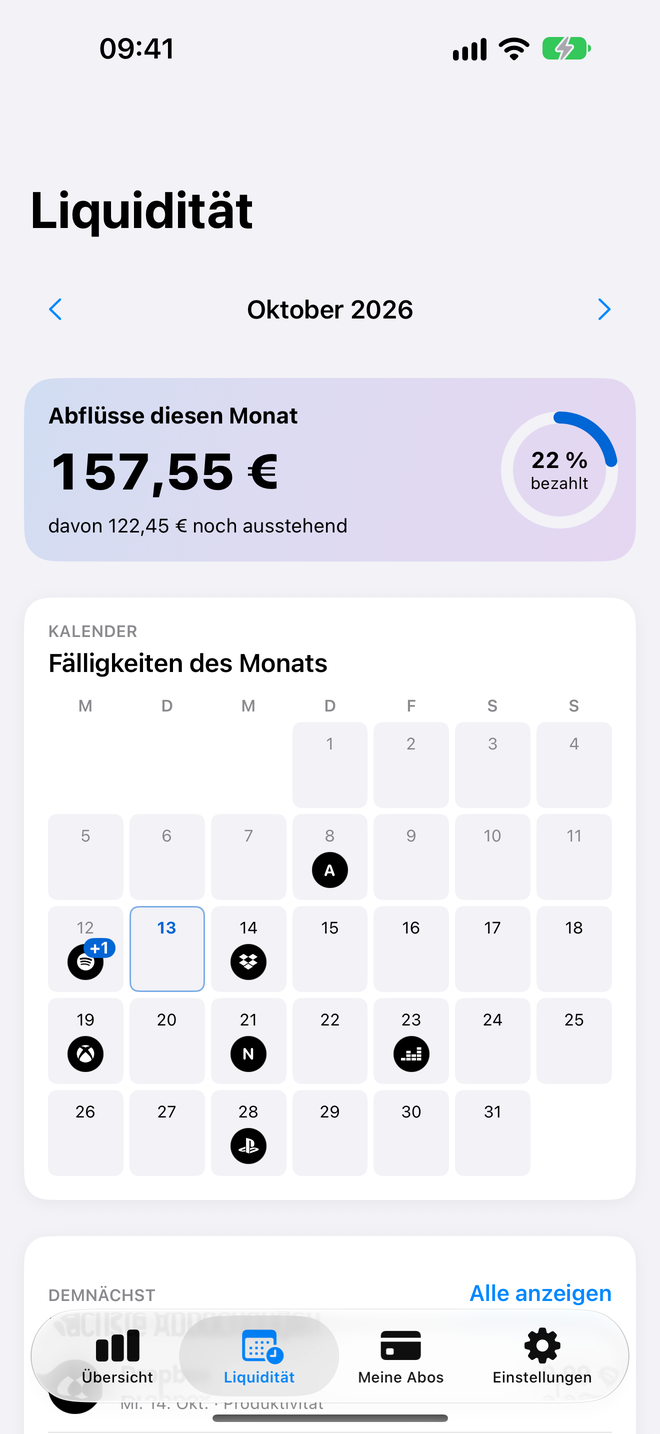
Jede Abbuchung an ihrem Tag, und was noch kommt.
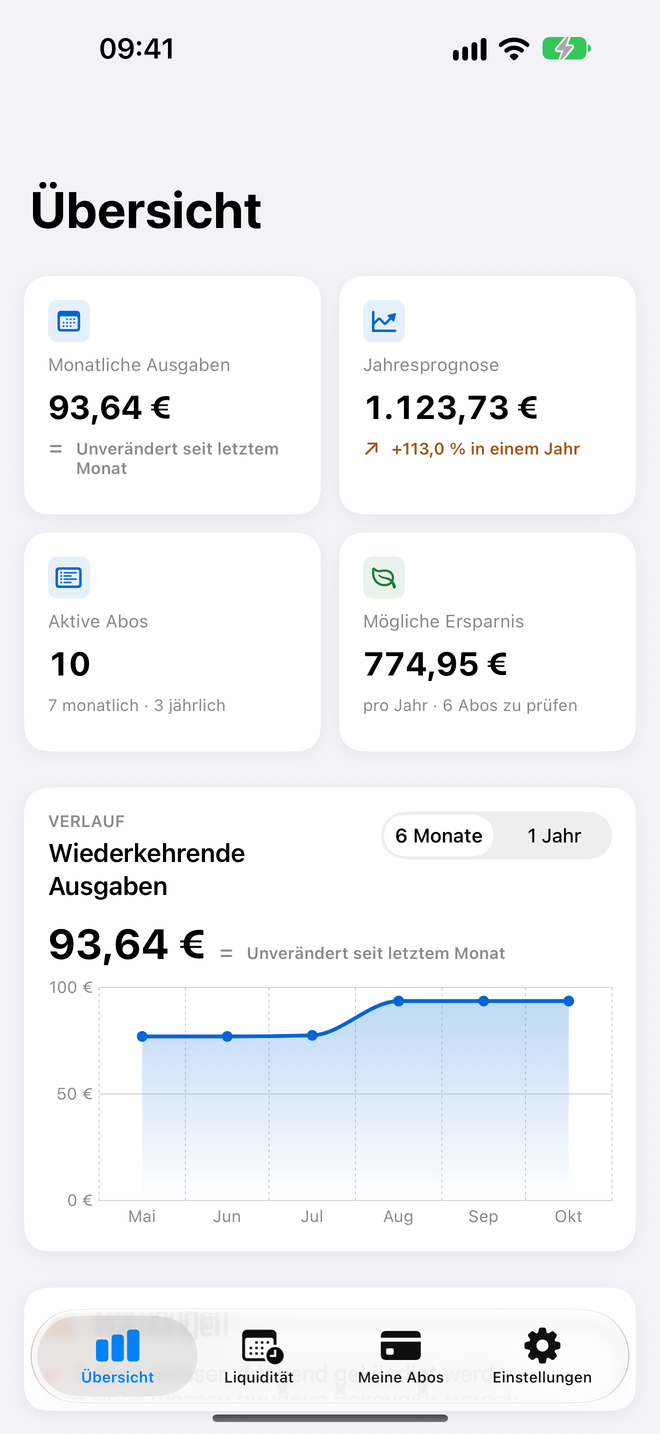
Was du zahlst, und ob es steigt.
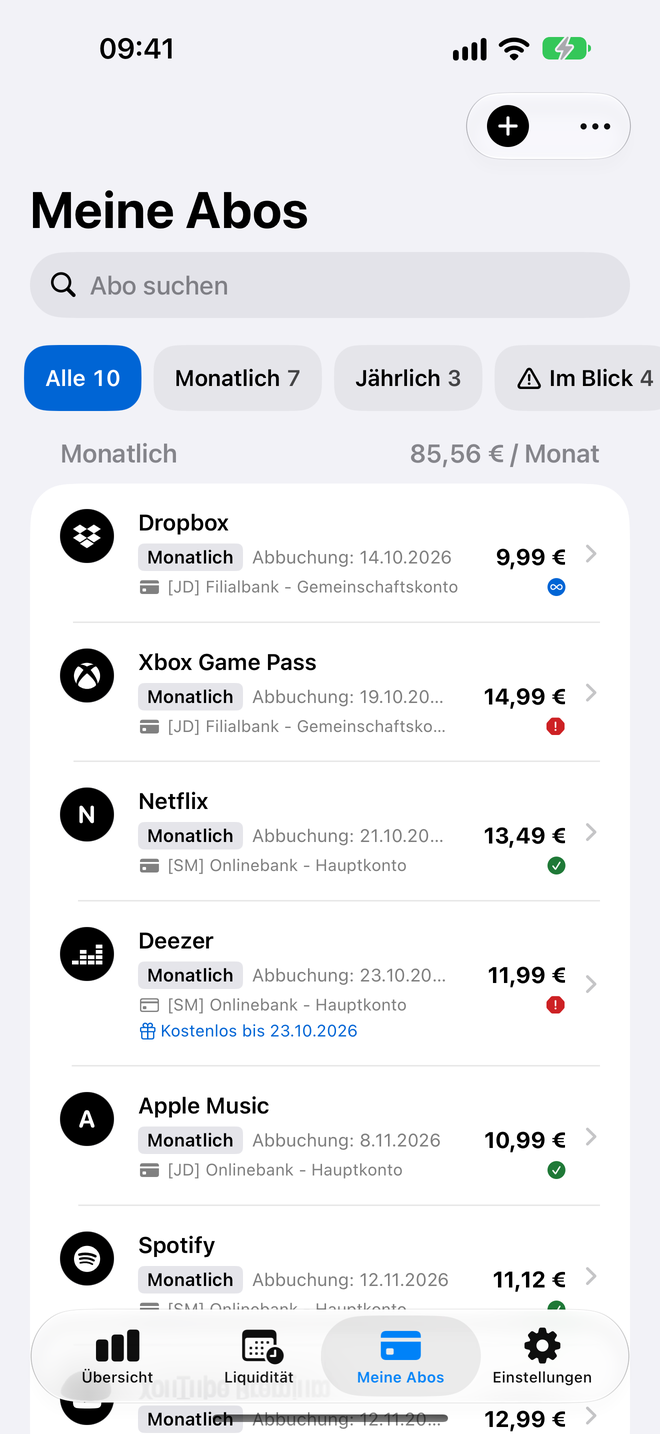
Und die kritischen mit einem Tipp.
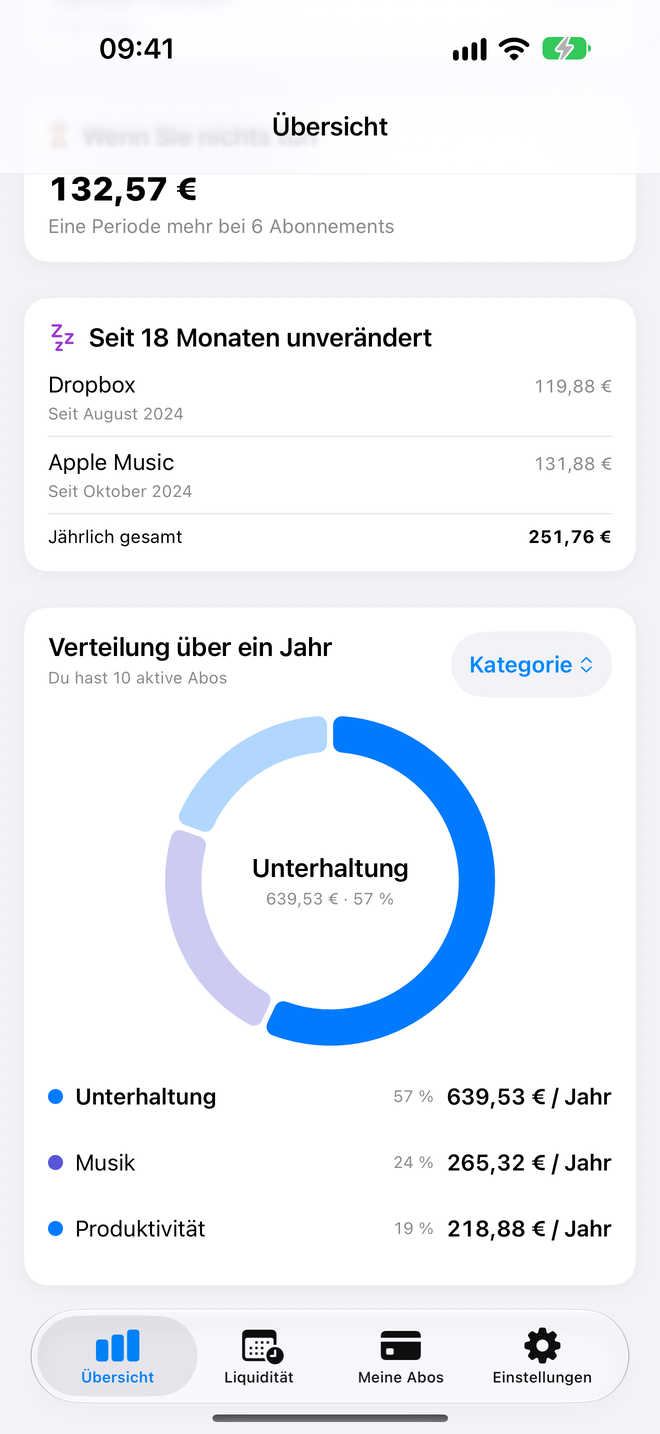
Nach Kategorie oder Rhythmus, über ein Jahr.
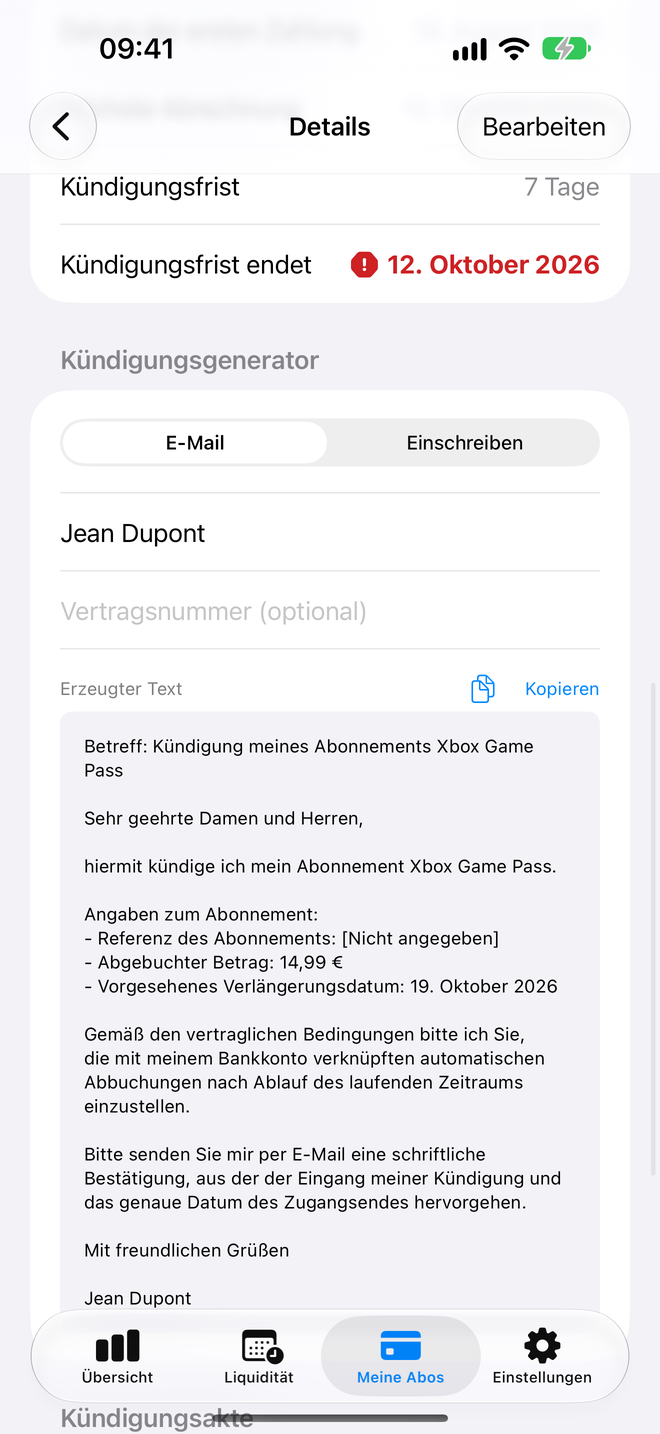
Brief, E-Mail oder Formular: nur noch absenden.
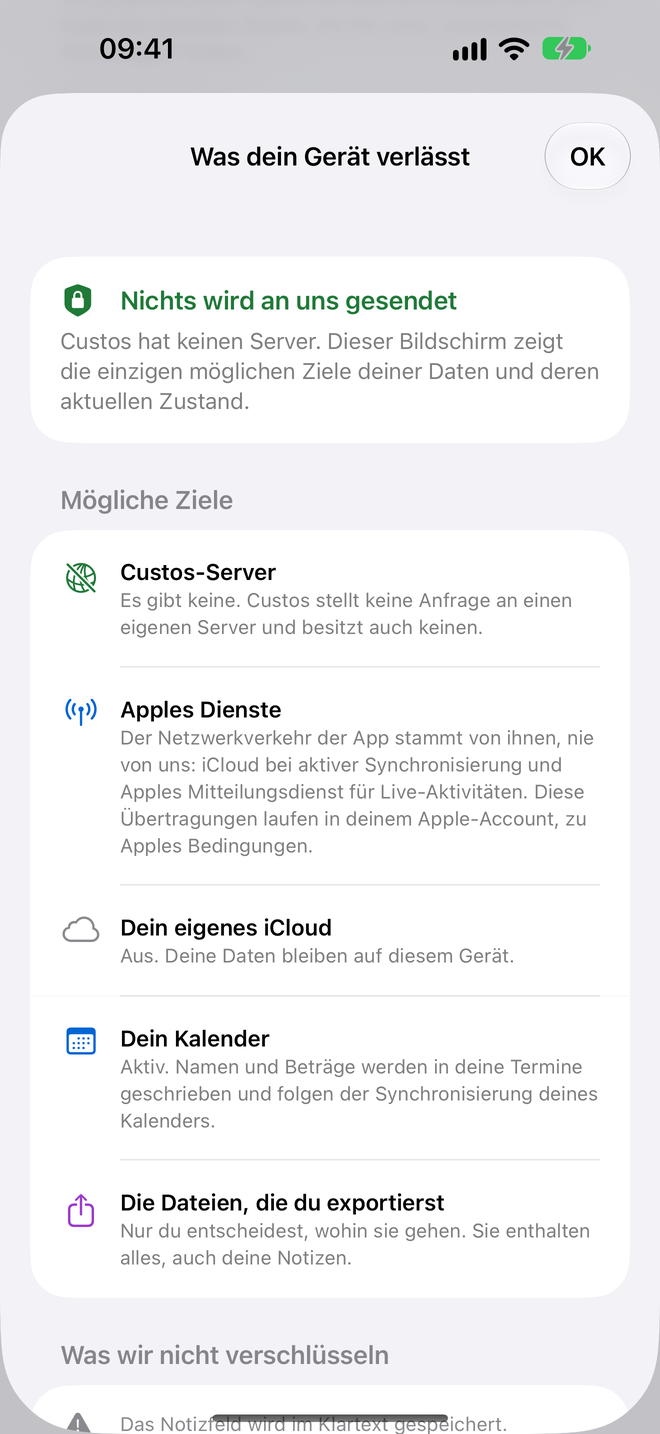
Kein Konto, kein fremder Server, keine Bankverbindung.
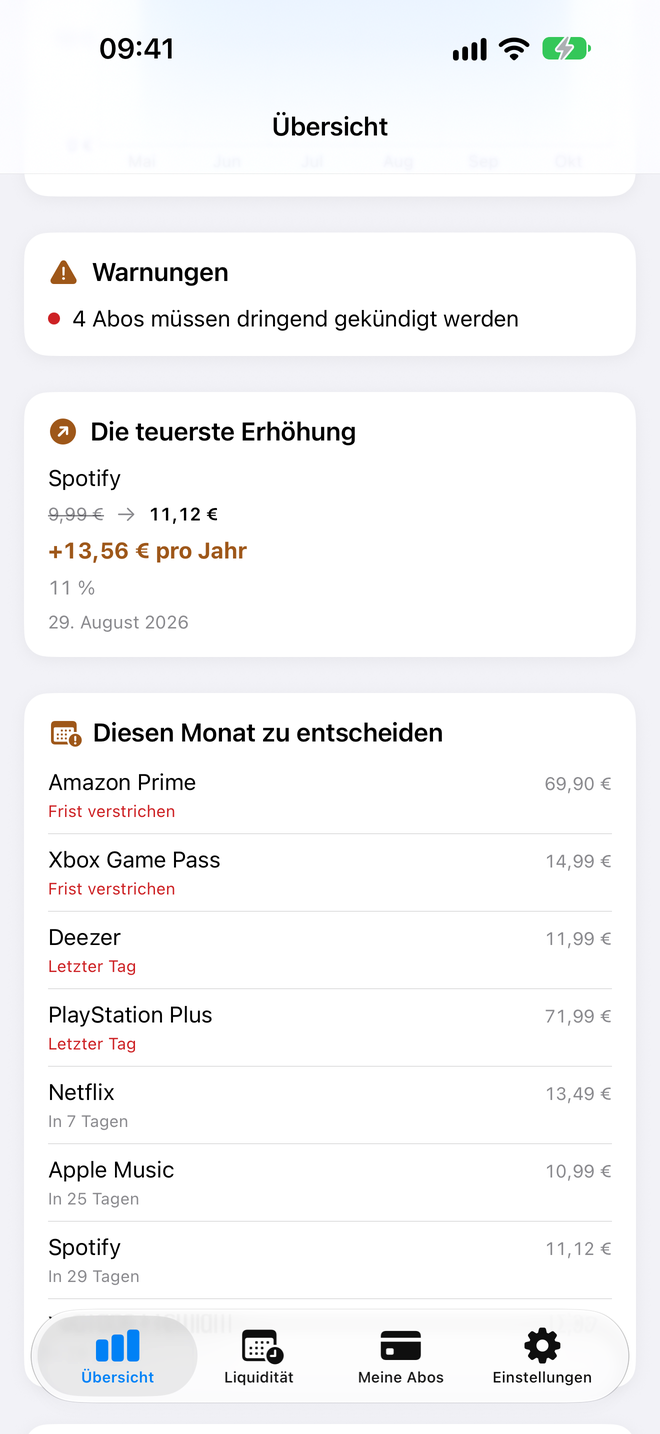
Und was diesen Monat zu entscheiden ist, bevor es zu spät ist.
Auf dem iPad
Dieselben Bildschirme auf dem iPad, in der Sprache dieser Seite.
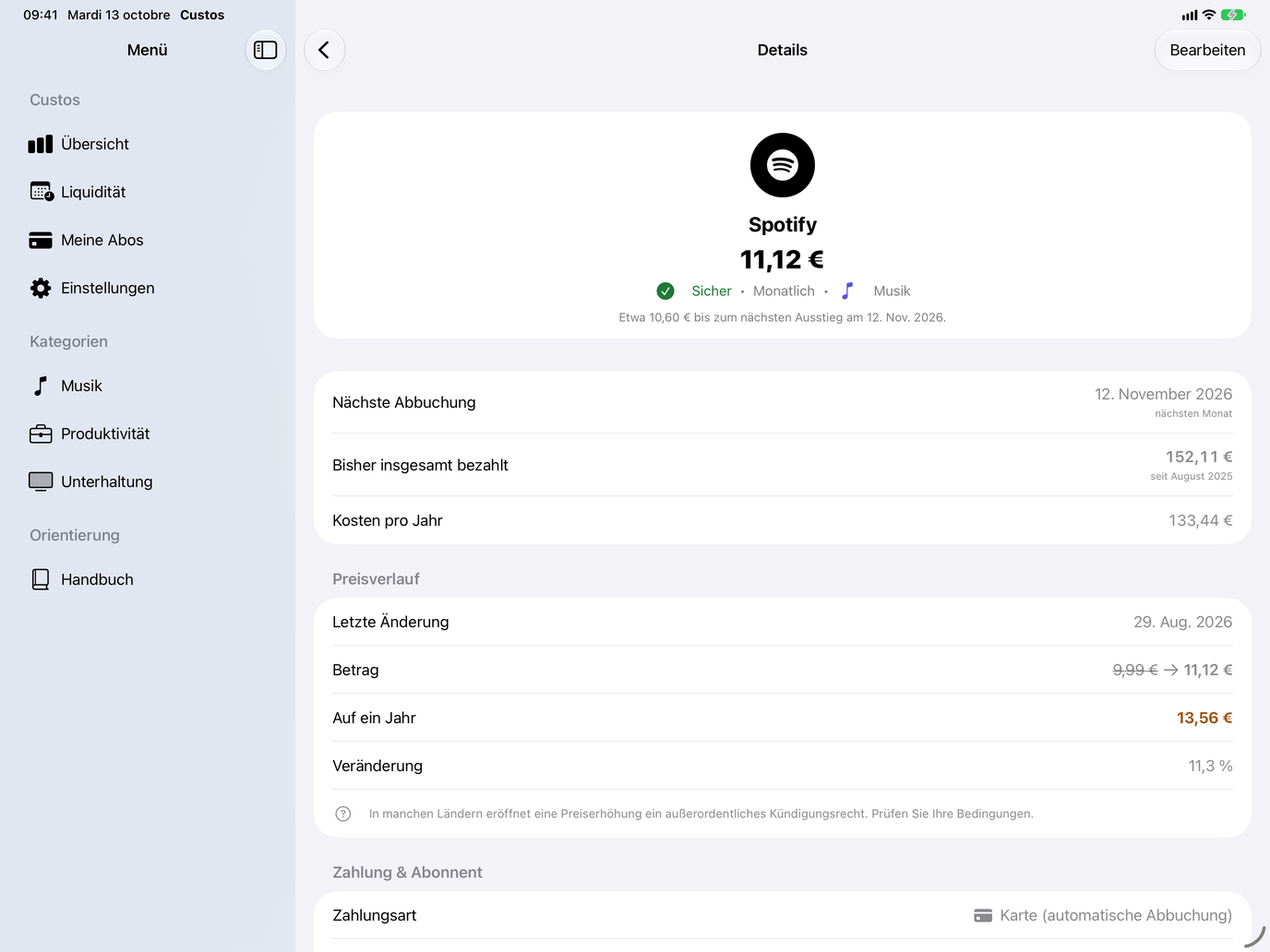
Die Frist berechnet, und was du schon bezahlt hast.
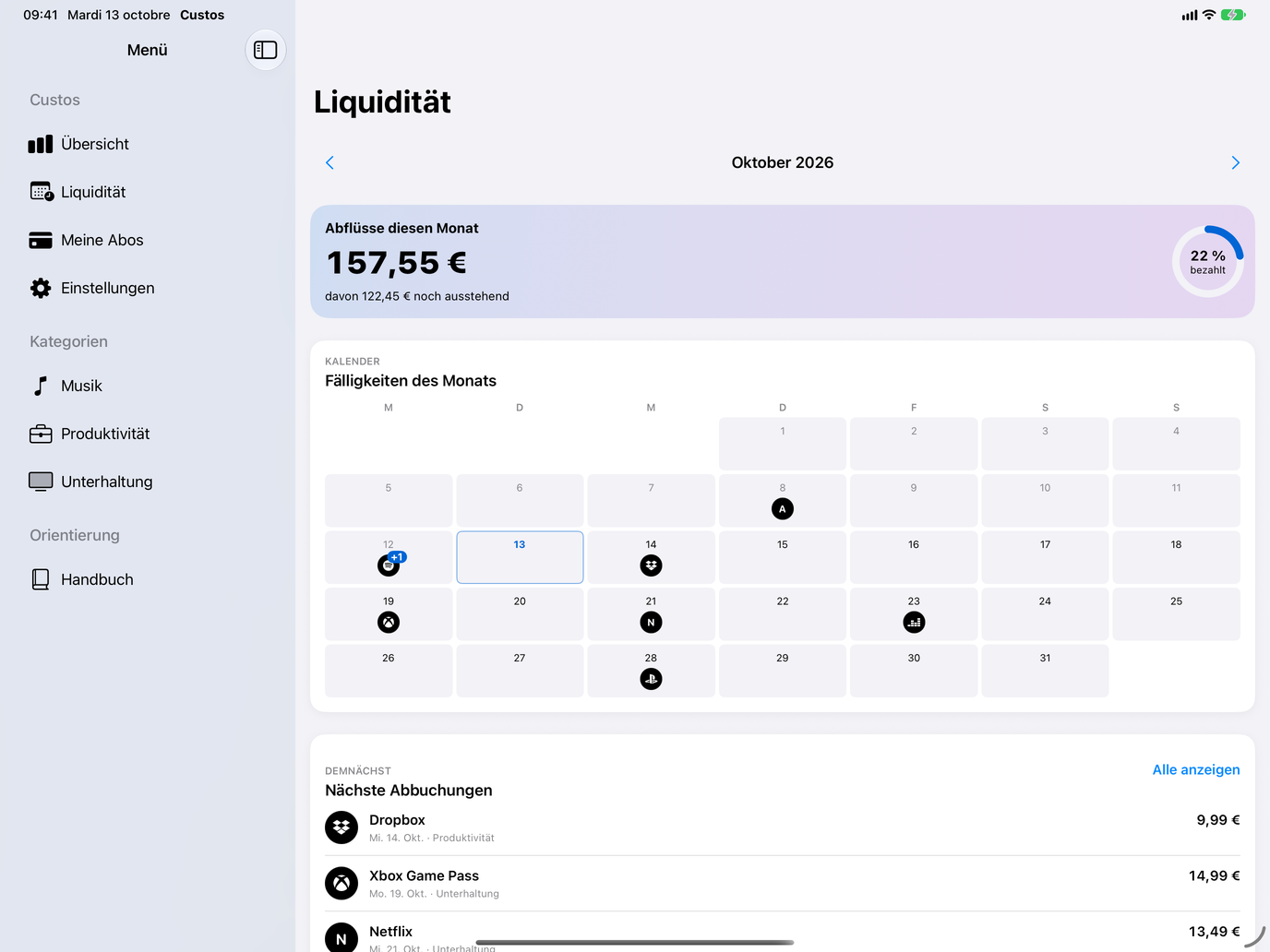
Jede Abbuchung an ihrem Tag, und was noch kommt.
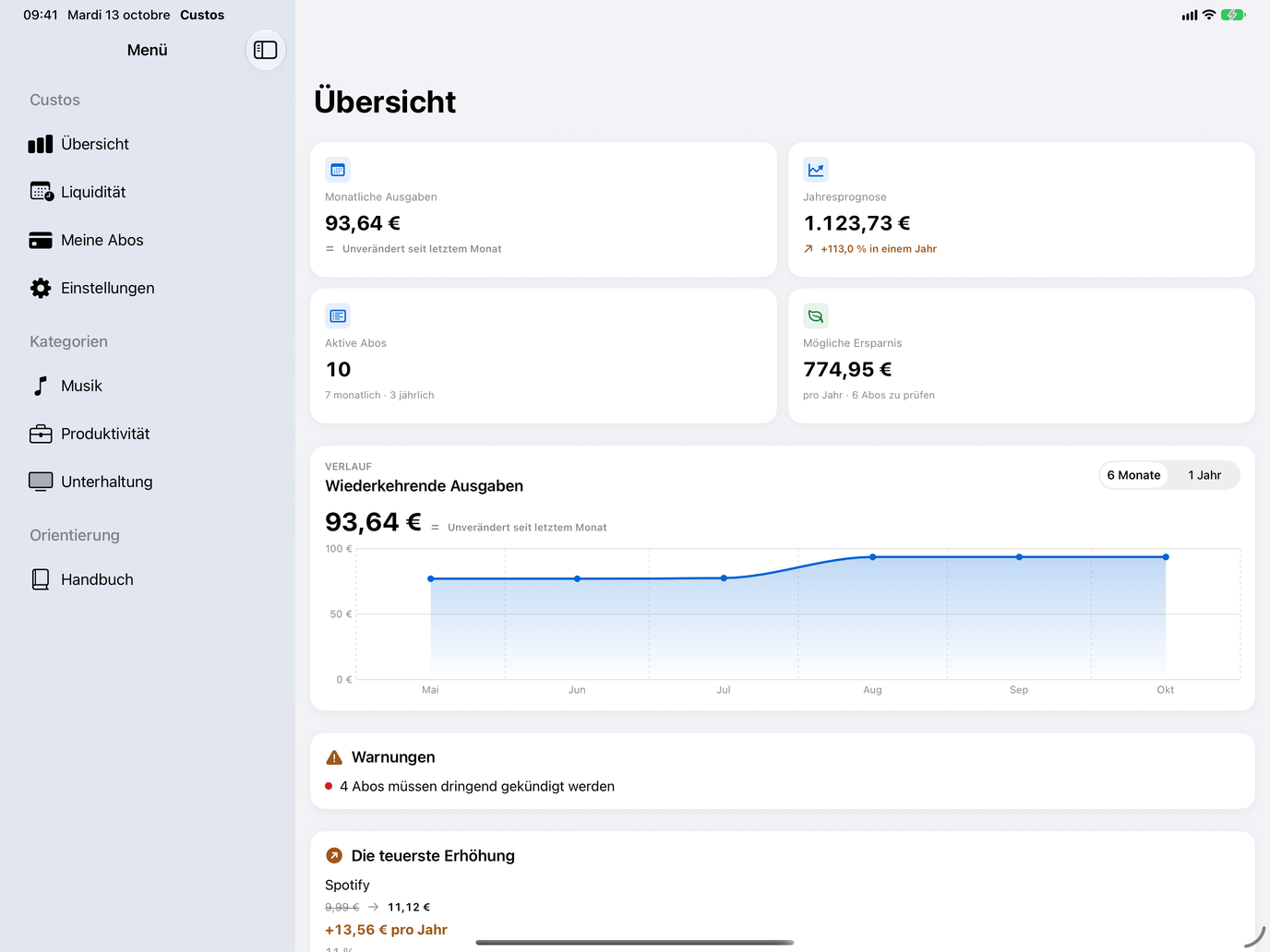
Was du zahlst, und ob es steigt.
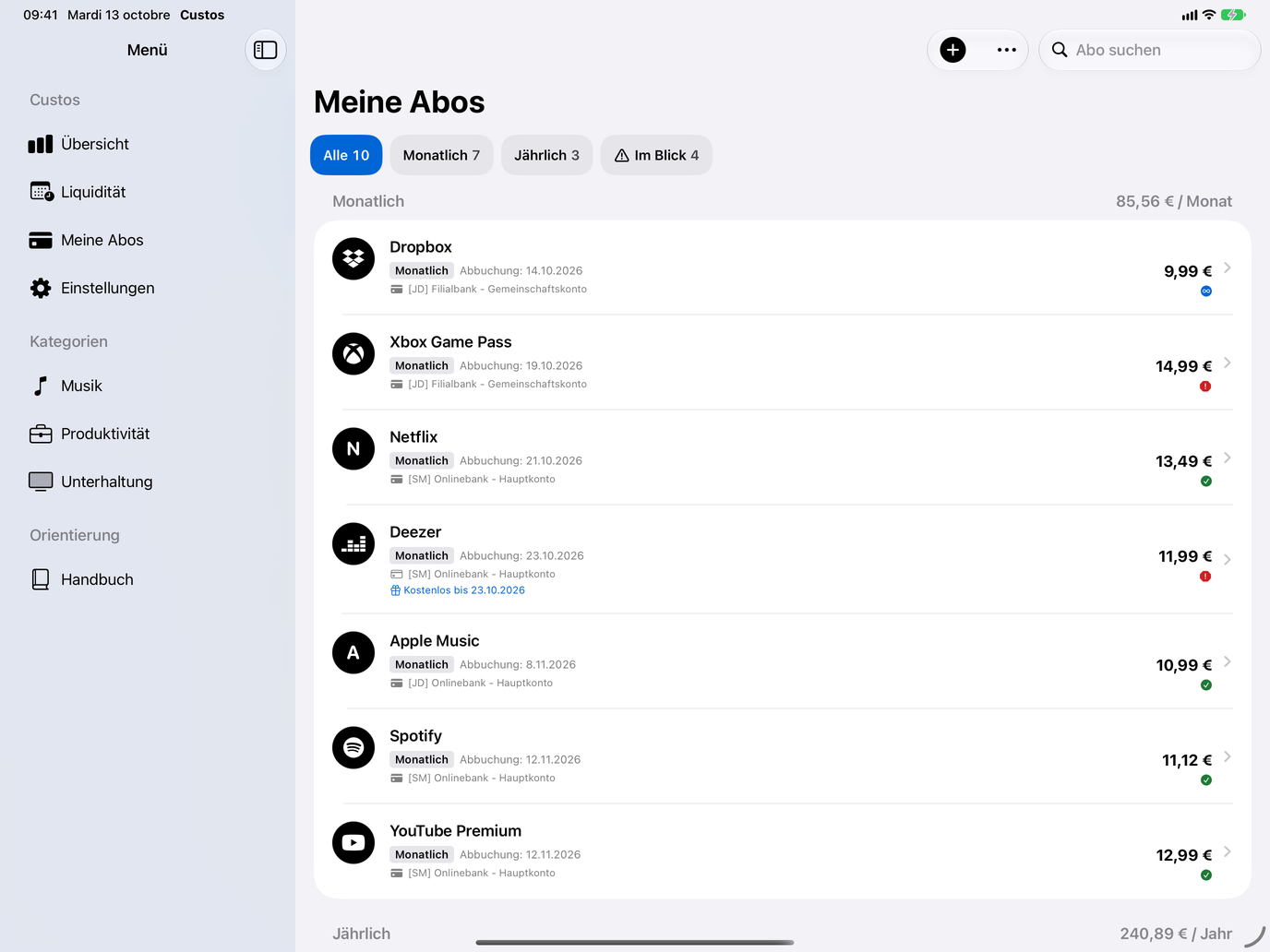
Und die kritischen mit einem Tipp.
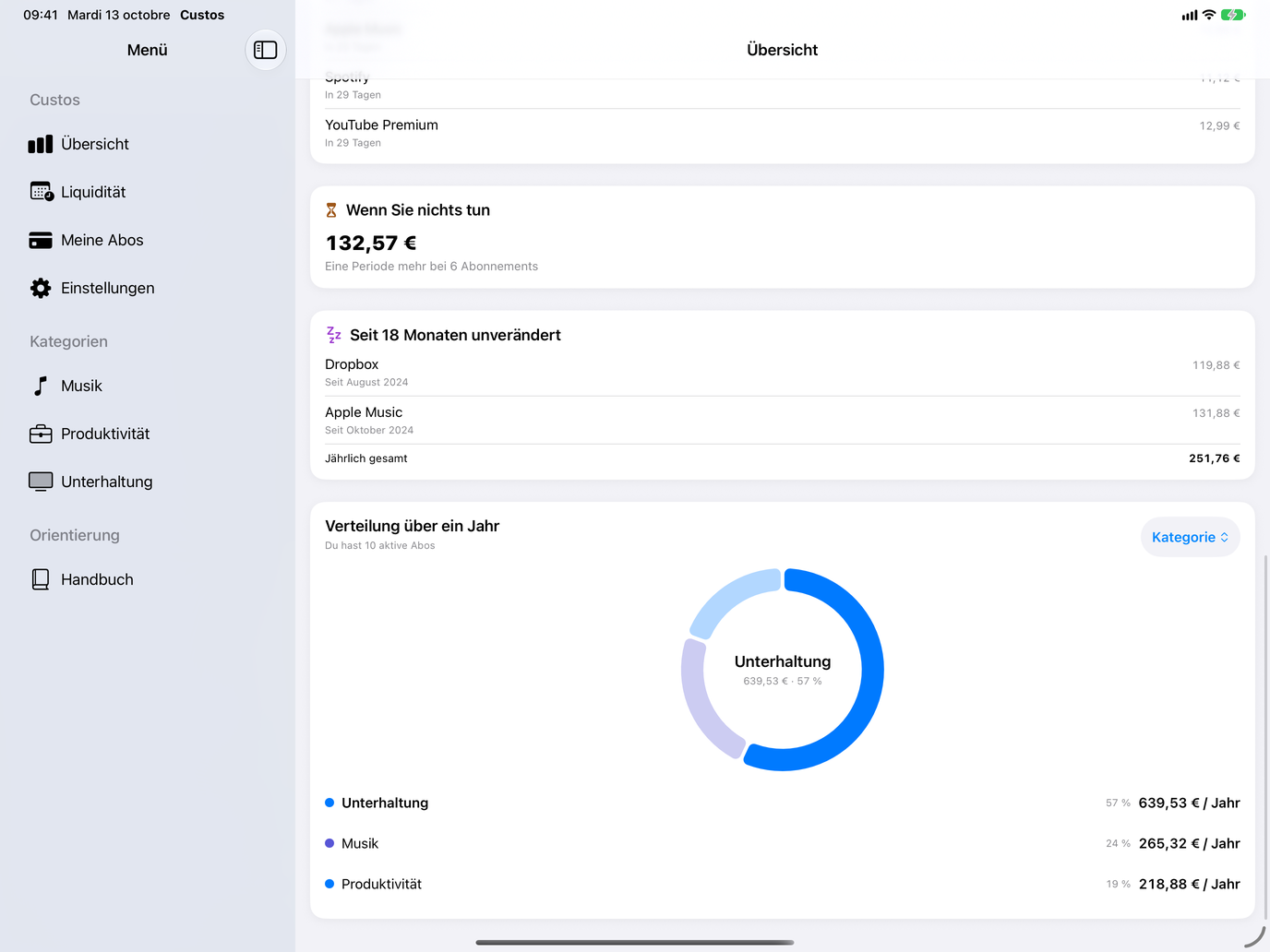
Nach Kategorie oder Rhythmus, über ein Jahr.
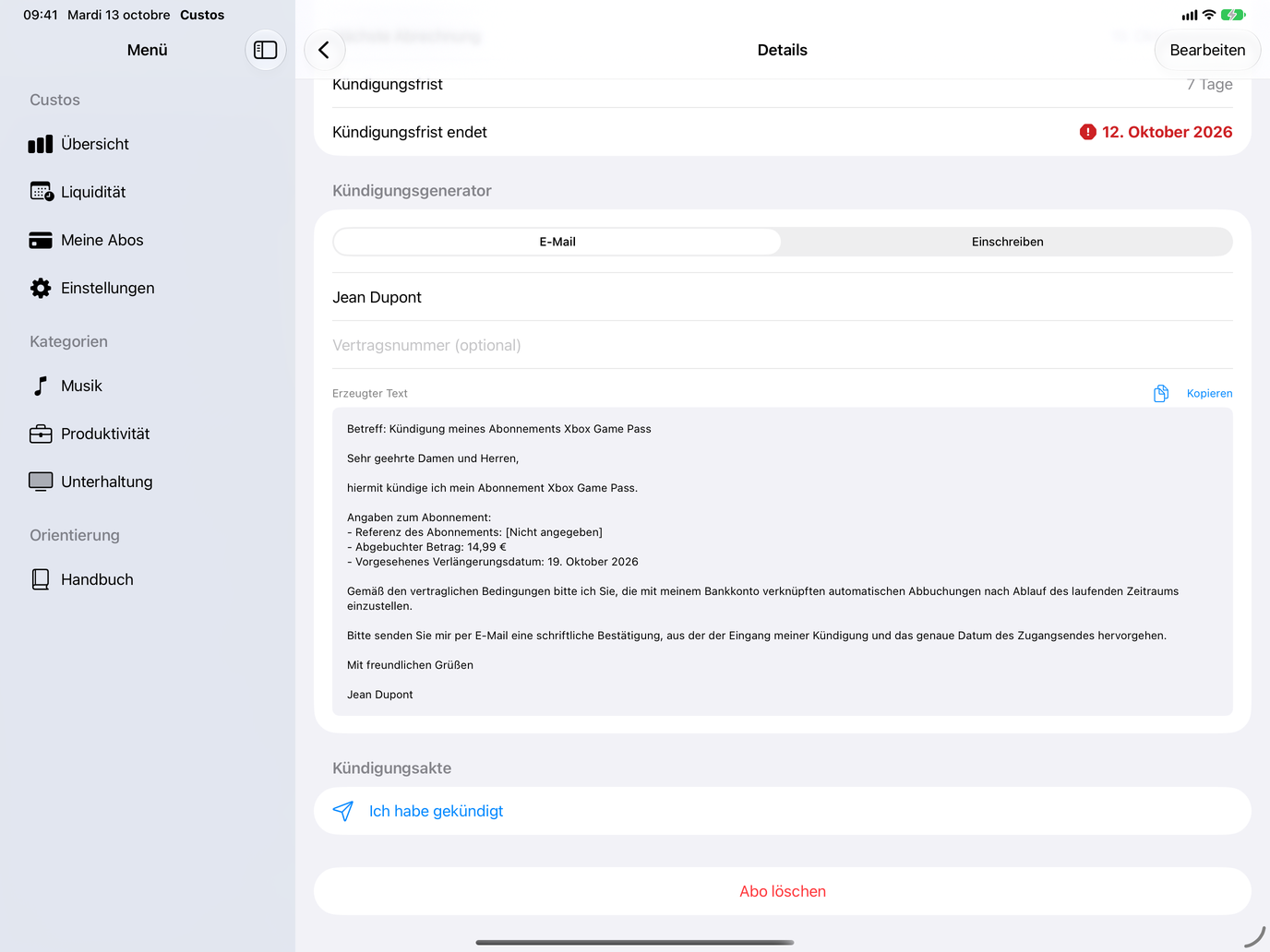
Brief, E-Mail oder Formular: nur noch absenden.
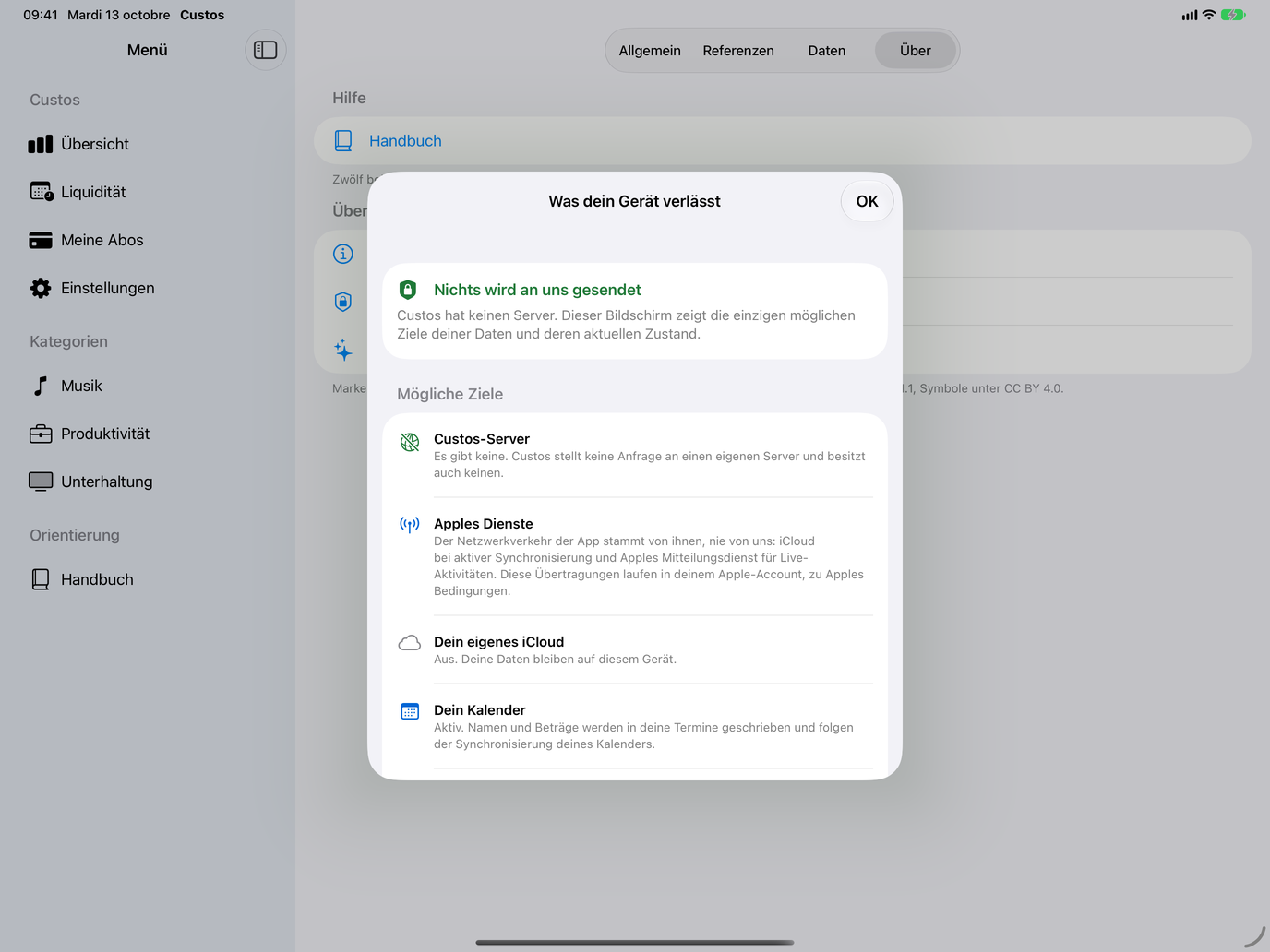
Kein Konto, kein fremder Server, keine Bankverbindung.
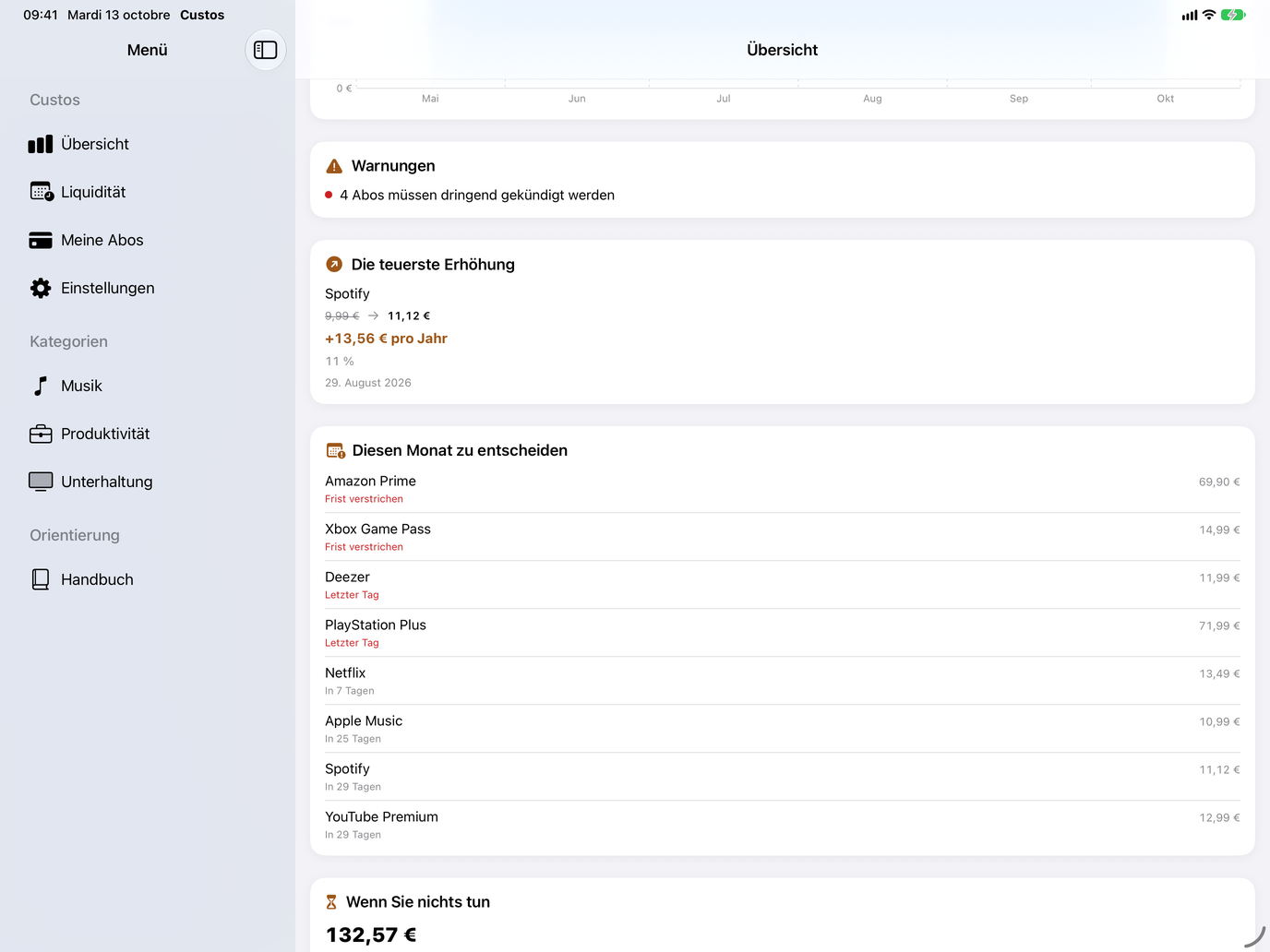
Und was diesen Monat zu entscheiden ist, bevor es zu spät ist.
Auf dem Mac
Acht Mac-Bildschirme, in der Sprache dieser Seite.
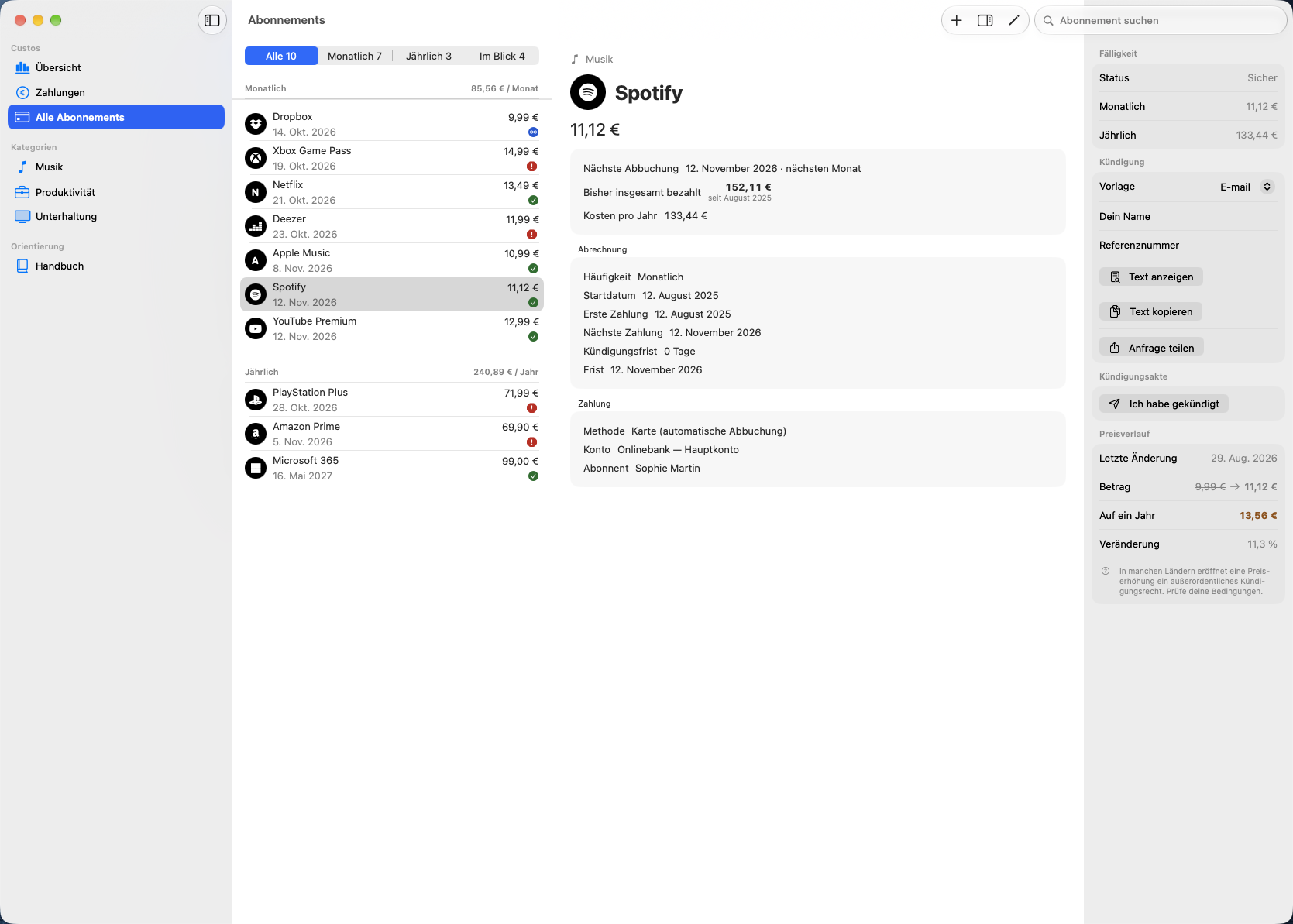
Die Frist berechnet, und was du schon bezahlt hast.
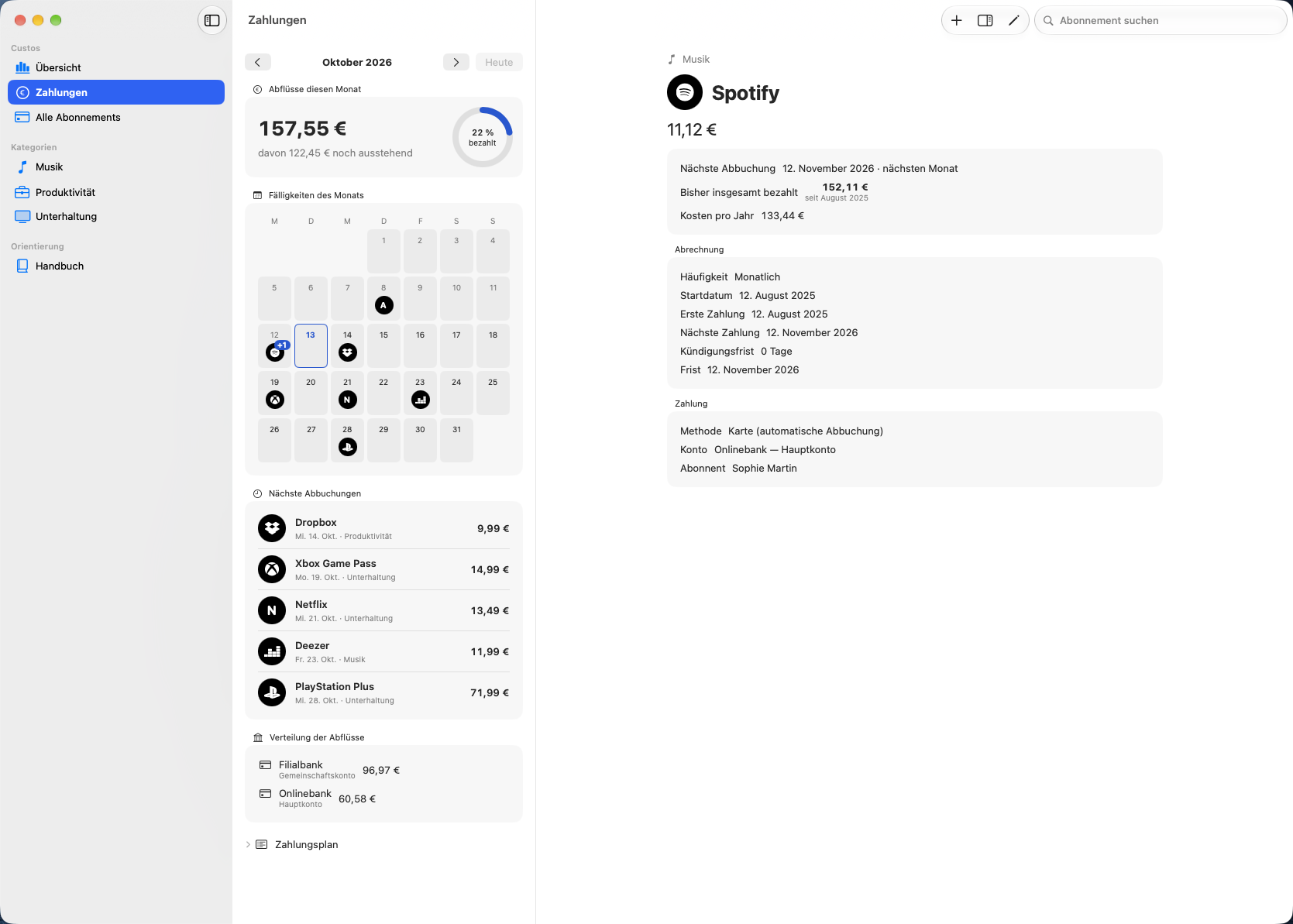
Jede Abbuchung an ihrem Tag, und was noch kommt.
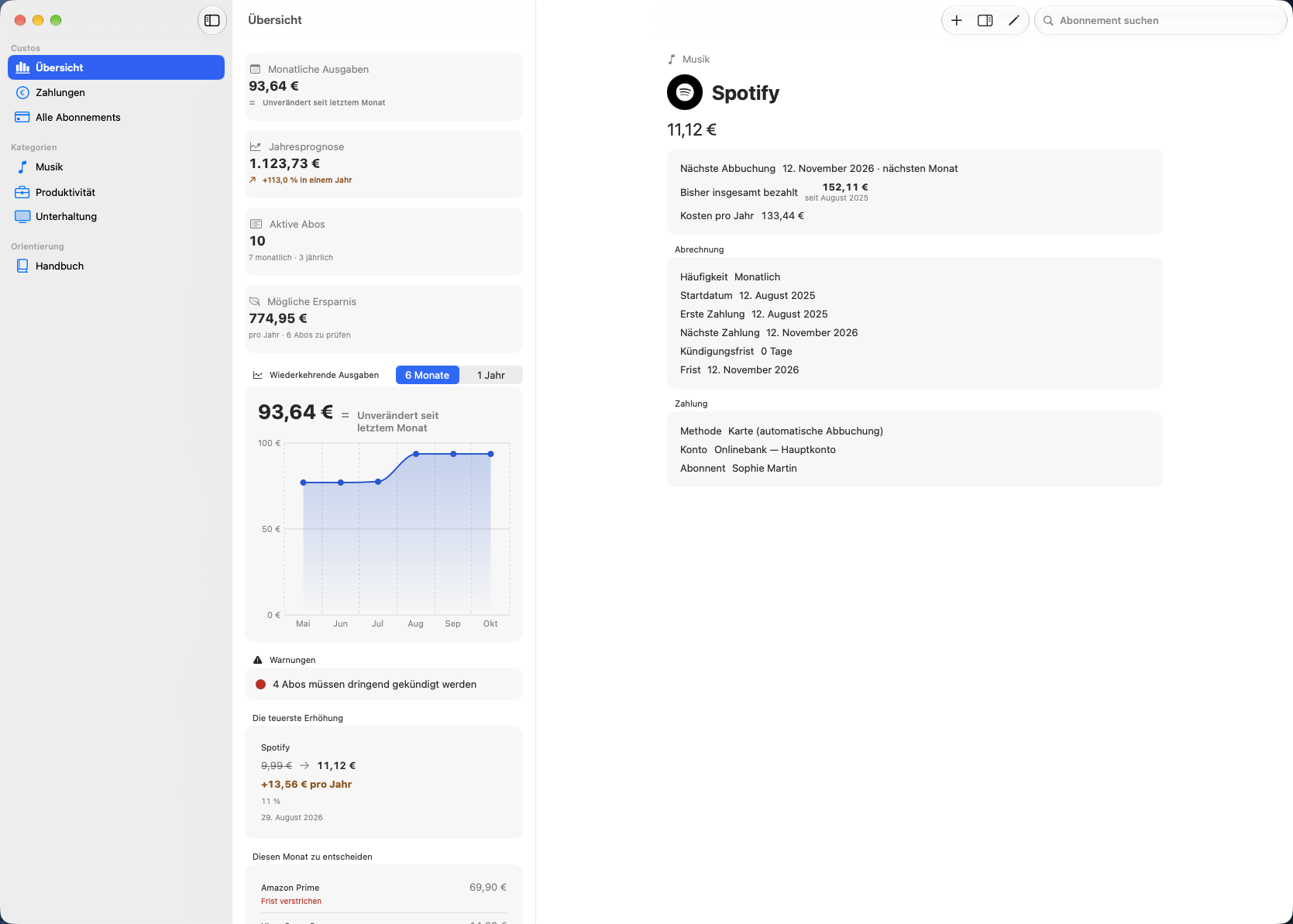
Was du zahlst, und ob es steigt.
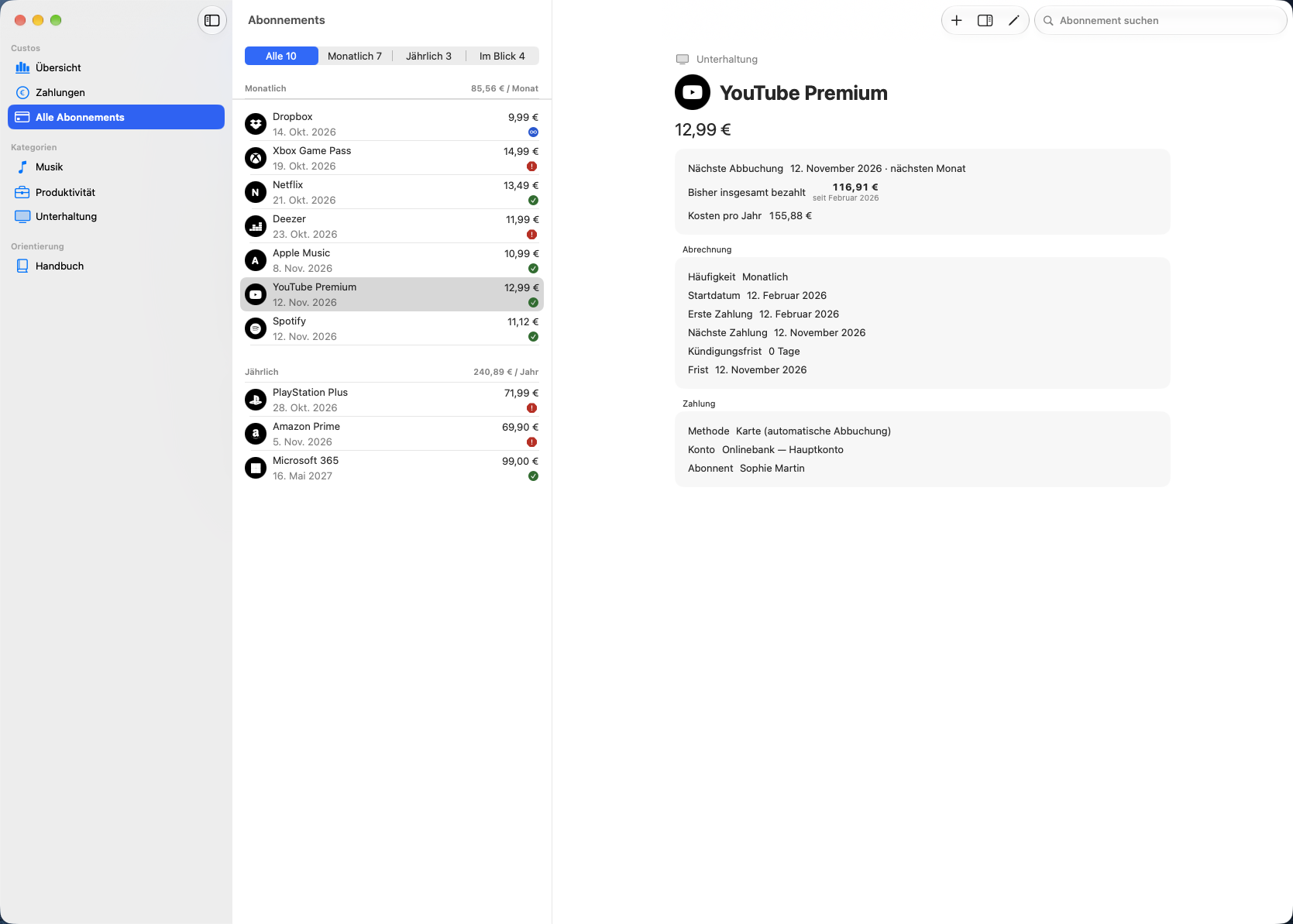
Und die kritischen mit einem Tipp.
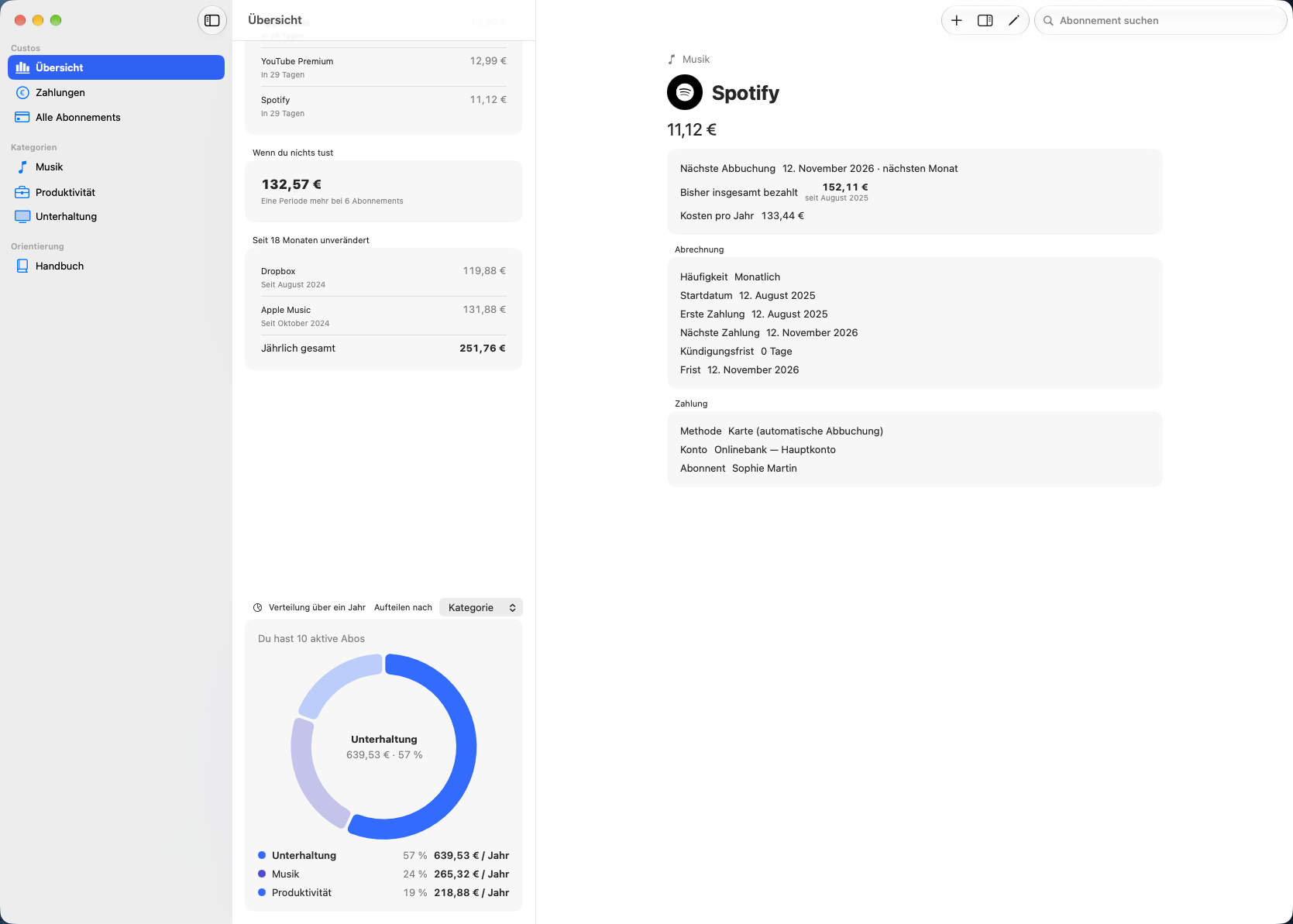
Nach Kategorie oder Rhythmus, über ein Jahr.
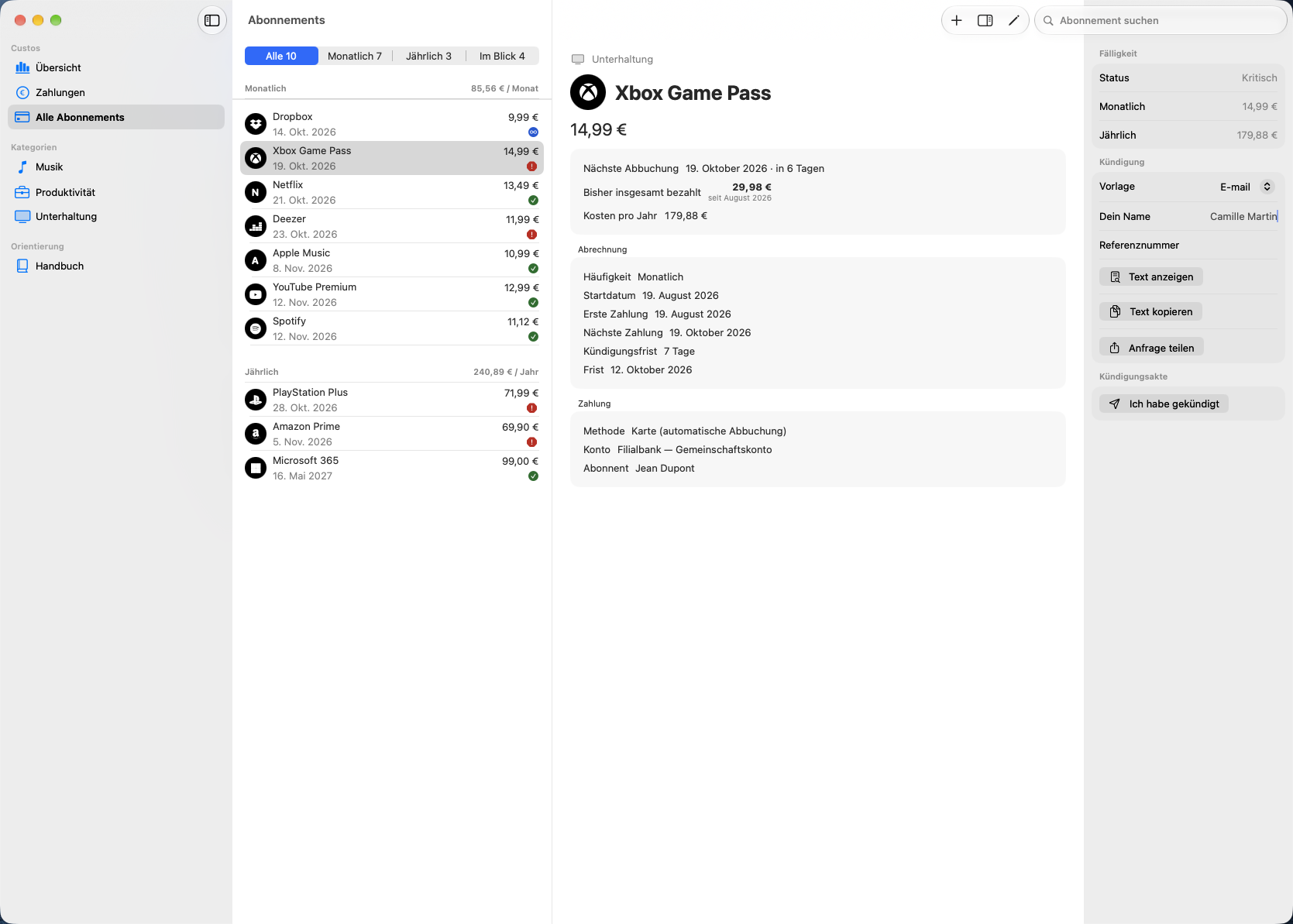
Brief, E-Mail oder Formular: nur noch absenden.
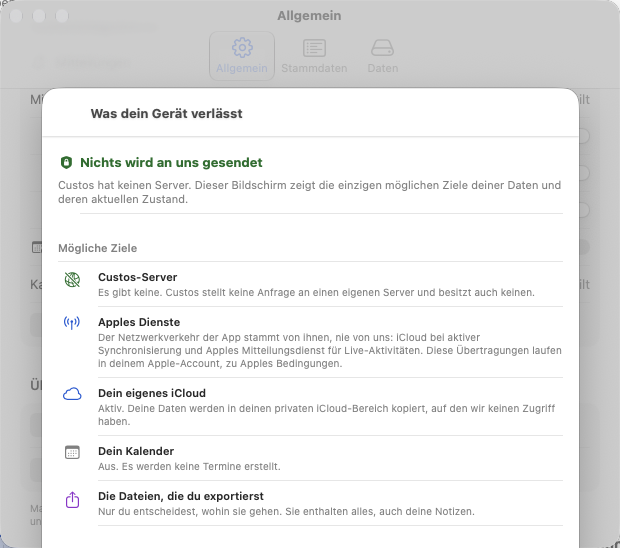
Kein Konto, kein fremder Server, keine Bankverbindung.
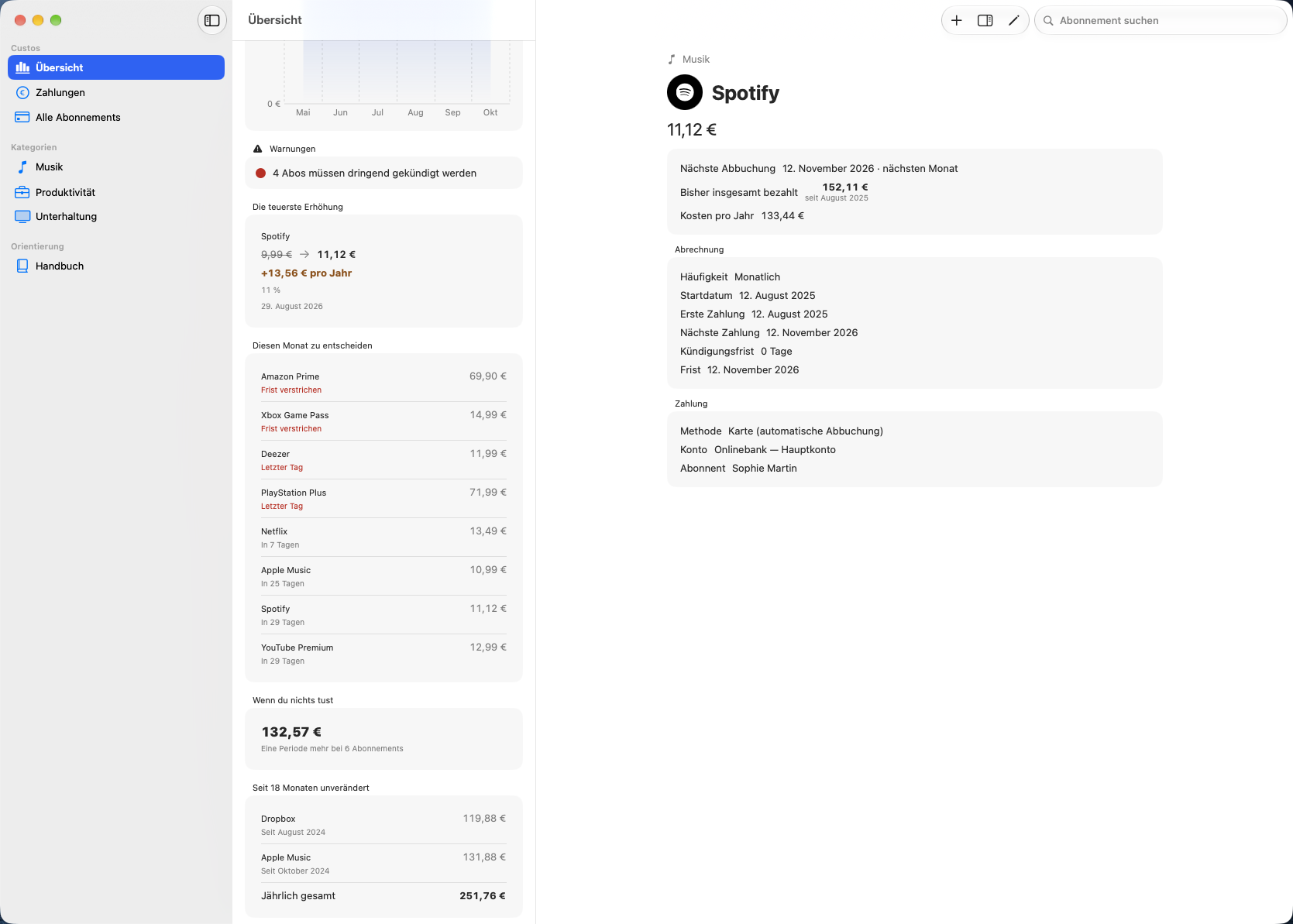
Und was diesen Monat zu entscheiden ist, bevor es zu spät ist.
Am Handgelenk
Zwei Apple-Watch-Bildschirme, in der Sprache dieser Seite.
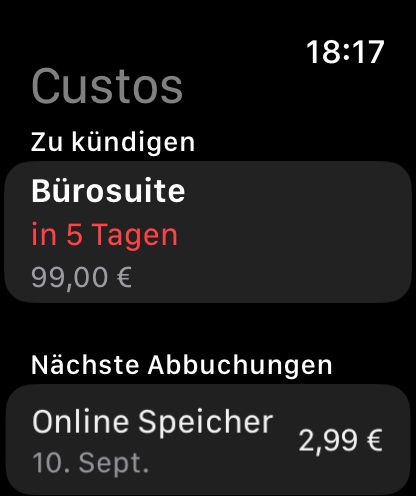
Was noch zu kündigen ist, und in wie vielen Tagen.
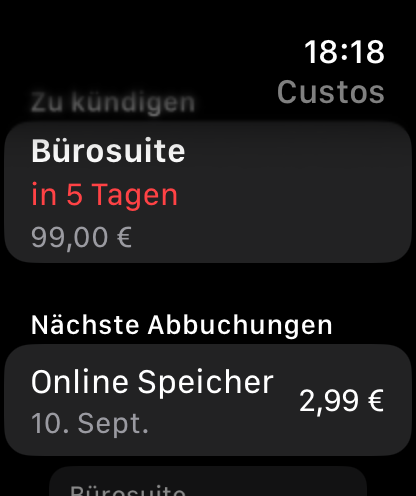
Die nächsten Abbuchungen, ohne zum iPhone zu greifen.
Siri, Spotlight & Kurzbefehle
6 Siri-Befehle und 5 Aktionen in der Kurzbefehle-App, auf iPhone, iPad und Mac.
Siri-Befehle
Aktionen in der Kurzbefehle-App
Daten und Privatsphäre
Custos wurde von Grund auf mit dem Ziel absoluter Privatsphäre entwickelt. Es werden keine Budget-, Bankkonto-, Abonnement- oder Kontaktdaten erhoben oder geteilt.
Ihre Einträge verbleiben auf Ihrem iPhone via SwiftData. Keine Kontoeinrichtung erforderlich.
Die Synchronisierung zwischen Ihren Geräten ist standardmäßig deaktiviert und basiert ausschließlich auf Ihrem sicheren Apple-Konto.
Die App enthält keine Werbung, Analyse-SDKs von Drittanbietern oder Datenverkauf.
Uns gehört kein Server, und wir betreiben keinen: Der Netzwerkverkehr der App geht nie zu uns. Er stammt ausschließlich von Apples Diensten — iCloud, wenn die Synchronisierung aktiv ist, und Apples Mitteilungsdienst für Live-Aktivitäten. Diese Vorgänge finden in deinem Apple-Account unter Apples Bedingungen statt.
privacy@rapinology.com →Support
Wir stehen Ihnen gerne für alle Fragen zur Verwaltung Ihrer Abonnements, zur Budgetberechnung oder zur Nutzung der App zur Verfügung.
support@rapinology.com →