你描述,Forma 設計
「一個 2×3 的 Gridfinity 收納格,用來放我的批咀」:助手選擇範本並設定尺寸,再由確定性的幾何引擎製作零件。每次製作前,參數都會經過驗證。
為 Mac、iPad 與 iPhone 而設的原生應用程式
描述你需要的物件,Forma 便會設計出來。助手選擇範本並設定尺寸,再由幾何引擎製作零件、檢查能否順利打印,並準備好 3MF 檔案。AI 從不繪畫幾何形狀:它只會選擇參數。
版本 1.0 · 6.1 MB · macOS 27 或以上,配備 Apple 晶片的 Mac
已使用 Developer ID 簽署,並經 Apple 公證


功能
「一個 2×3 的 Gridfinity 收納格,用來放我的批咀」:助手選擇範本並設定尺寸,再由確定性的幾何引擎製作零件。每次製作前,參數都會經過驗證。
用滑桿調整每個尺寸,或繼續對話:「再高一點,不要標籤」。3D 檢視即時更新。
收納、盒子、緊固件、板材、工作間、家居、積木、機械及基本形狀。目錄以外的物件,助手會用簡單形狀組合出一份配方。
檢查壁厚、懸垂、橋接及孤島,估算重量及打印時間,並建議貼在打印平台上的一面。
視圖、剖面及尺寸隨每次調整即時重繪。可將圖紙打印成 PDF。
把物件放在銀行卡旁邊拍照:Forma 以約 0.5 毫米的精度描出輪廓,並製成平板、仿形內襯或 Gridfinity 收納格。在 3D 檢視中,量度工具會顯示距離、角度及直徑。
按打印機及物料設定打印設定檔,根據校準件計算孔徑補償,配合間隙可調。透過 AirDrop 分享你的設定檔。
助手透過 Apple Intelligence 在裝置上運作,毋須連接網絡。如你願意,亦可使用你自己的 API 密鑰調用 Claude;在 Mac 上,Claude App 亦可操控 Forma。
匯出成 3MF 或 STL,一按便在切片軟件中打開,或將檔案加入你的 Schama 目錄。Mac、iPad 及 iPhone 均支援 Siri 與「捷徑」。
介面預覽
Mac 上的八個畫面。此應用程式未有繁體中文版本,本頁日後會沿用簡體中文介面的截圖;目前展示的暫為法文介面,iPad 及 iPhone 的畫面稍後提供。
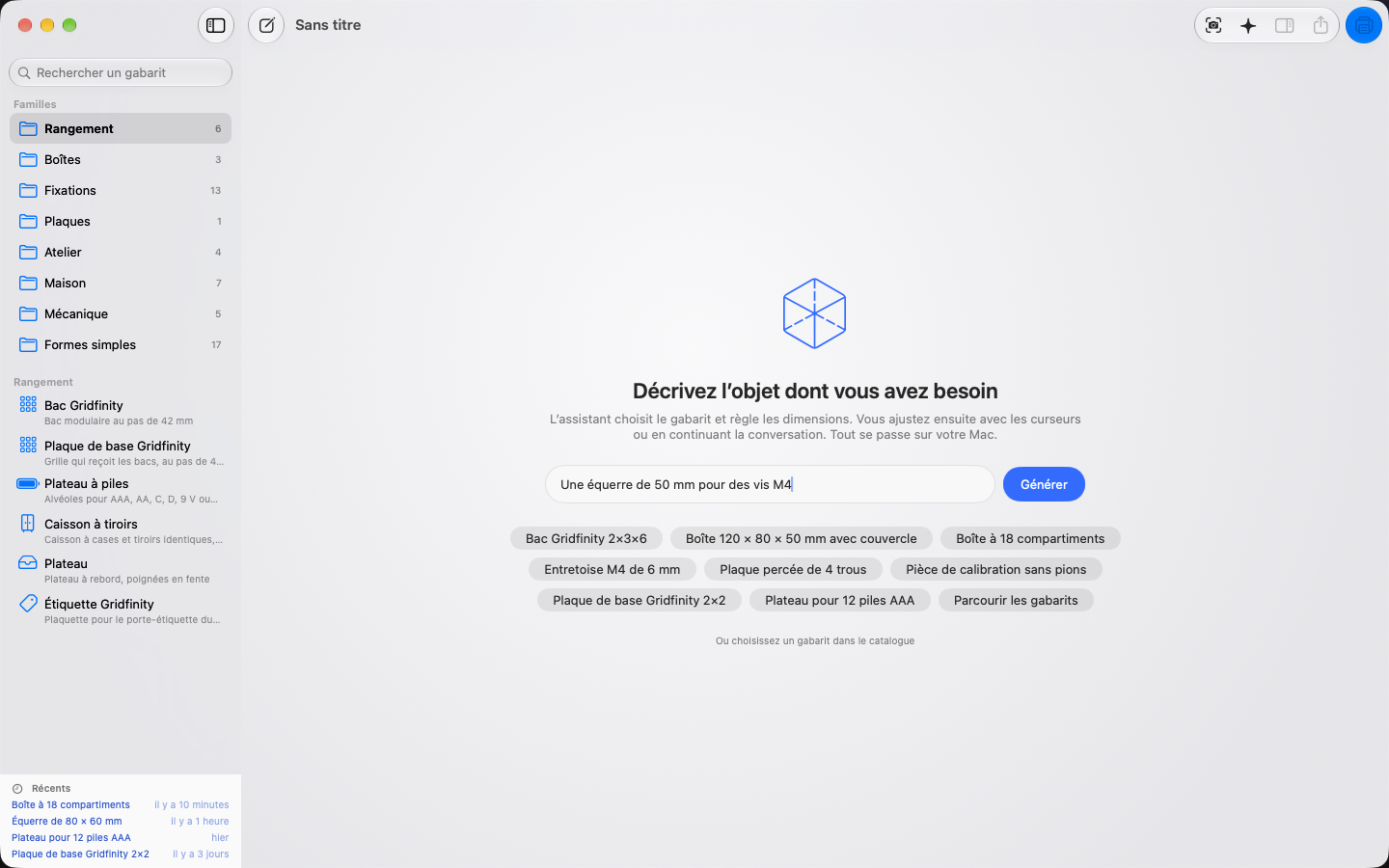
一句話便足夠。建議及範本目錄一按即達。
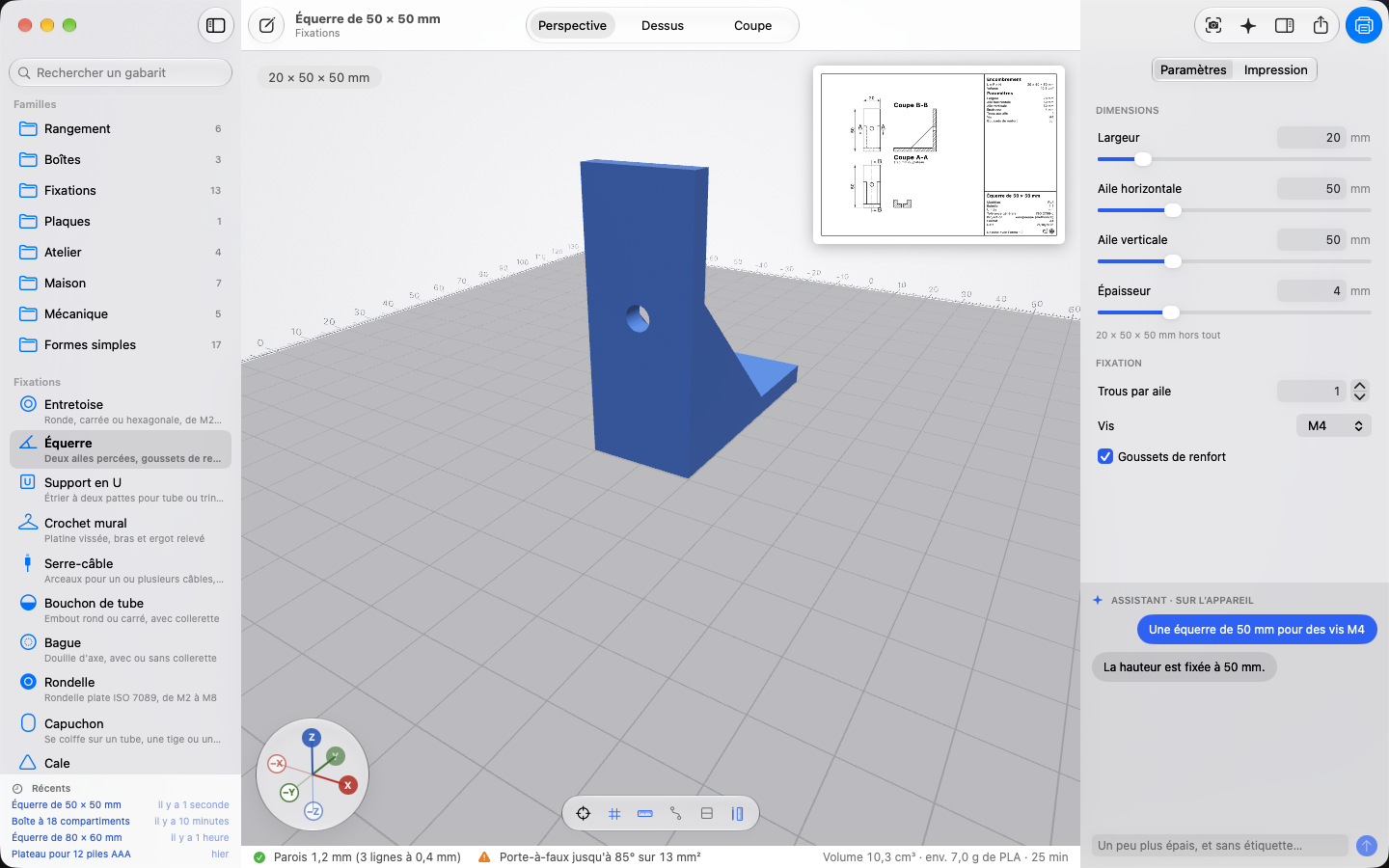
「一個 50 毫米、配 M4 螺絲的角碼」:3D 零件、檢查器中的尺寸,以及縮圖形式的工程圖。
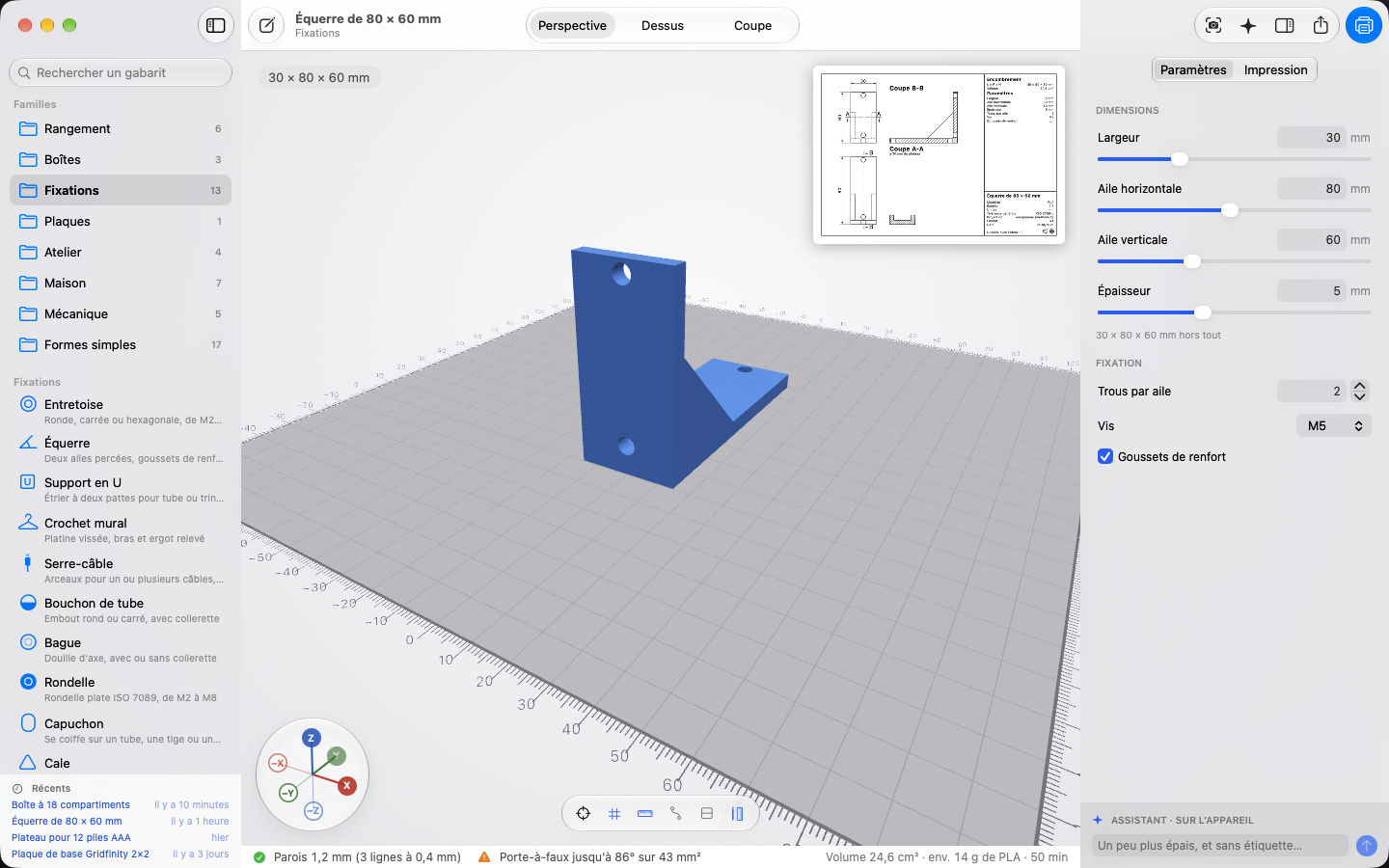
在側邊欄按類別整理:收納、盒子、緊固件、板材、家居、積木、機械……
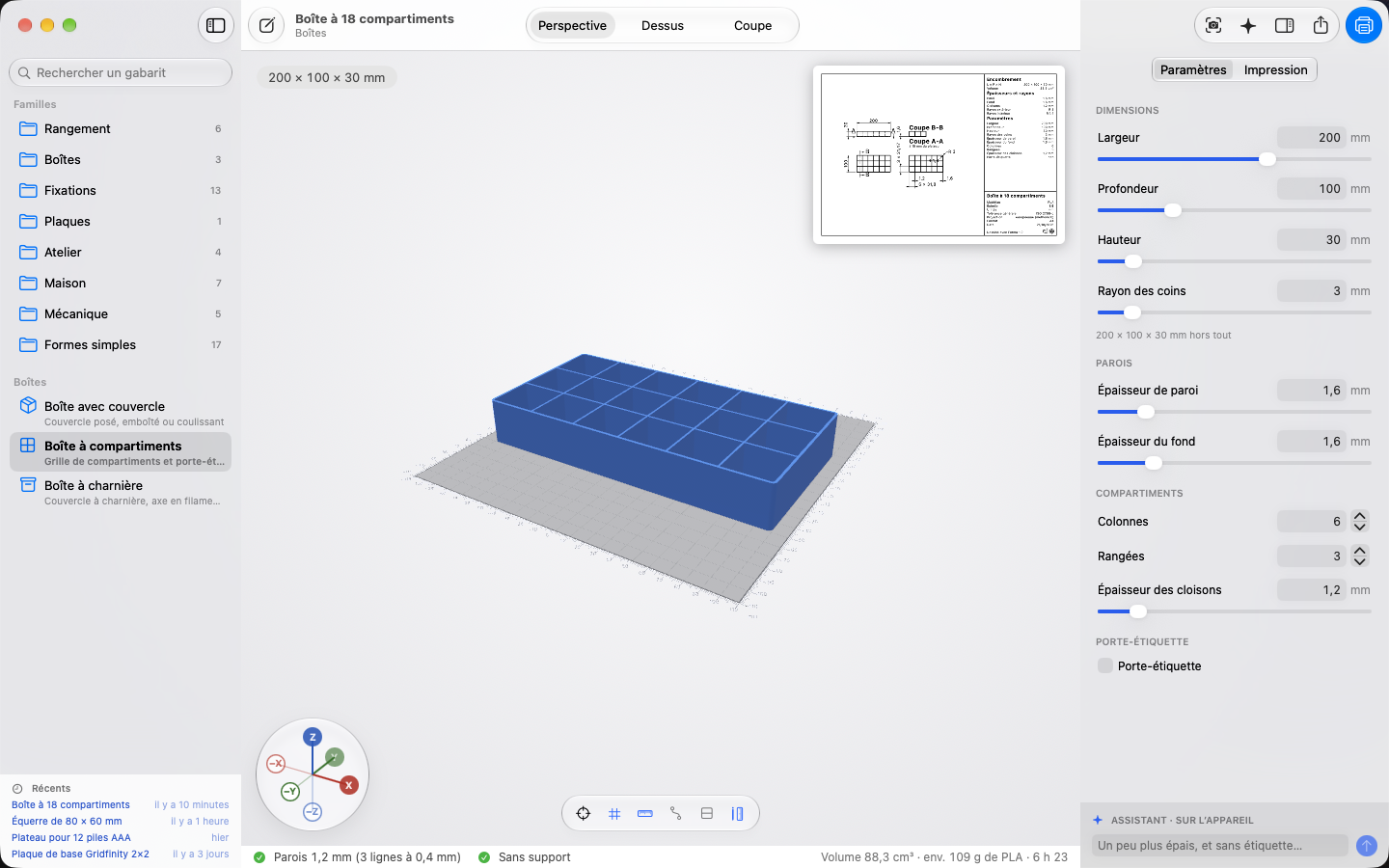
尺寸、壁、間格:3D 檢視跟隨每次調整。
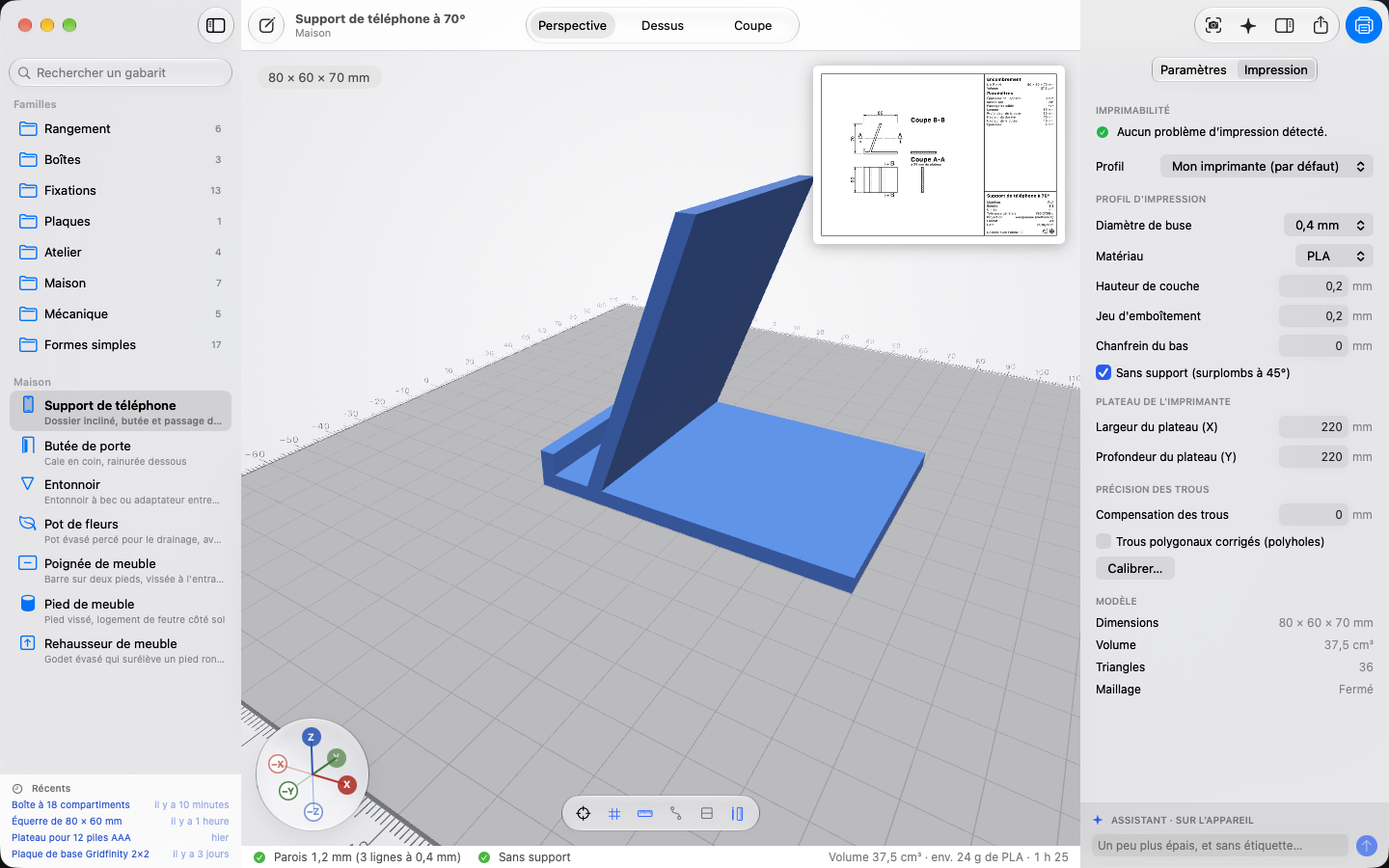
打印設定檔、打印平台、孔的精度及可打印性檢查結果,全在打印分頁中。
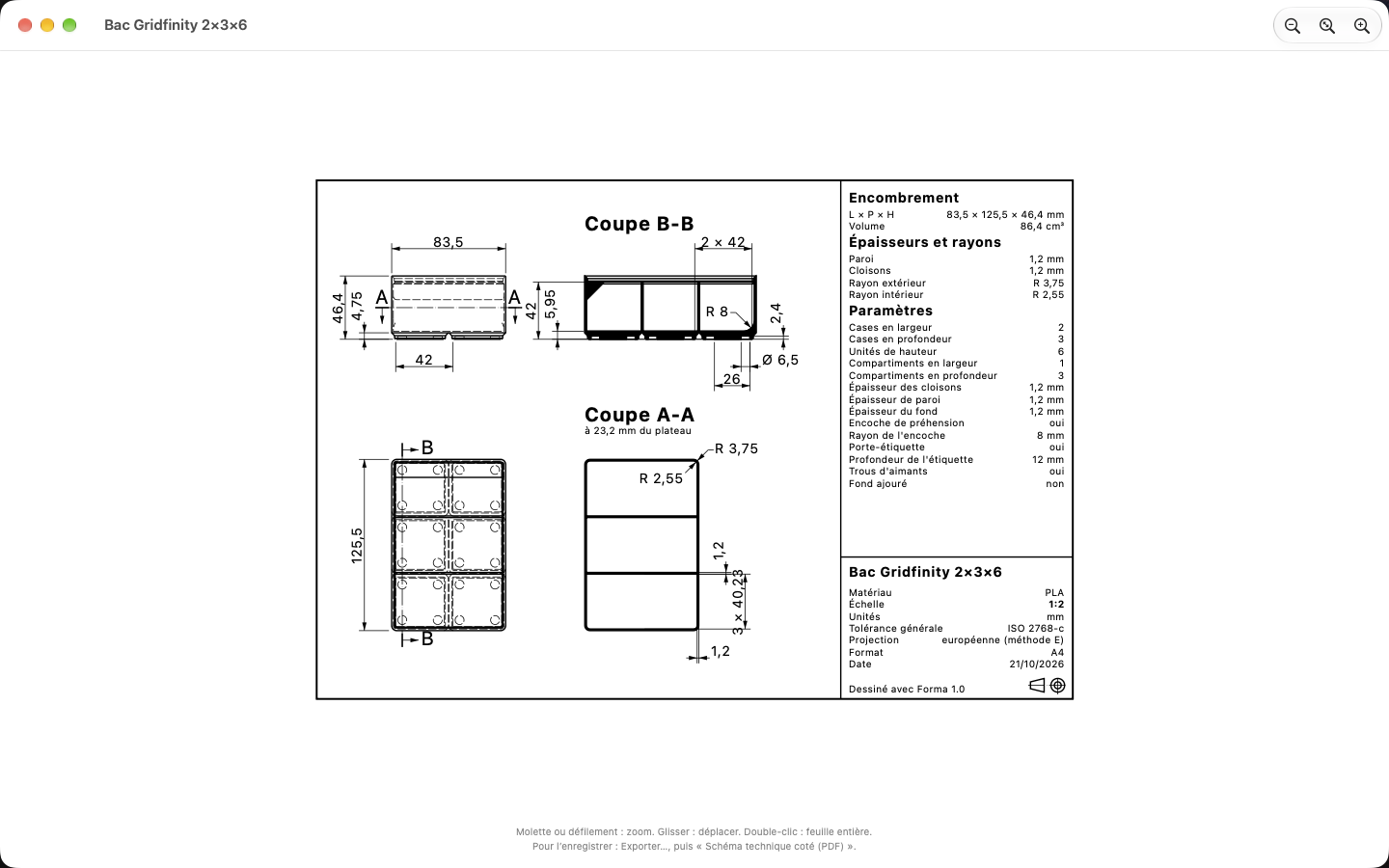
剖面、尺寸及標題欄,隨每次調整重繪,可打印成 PDF。
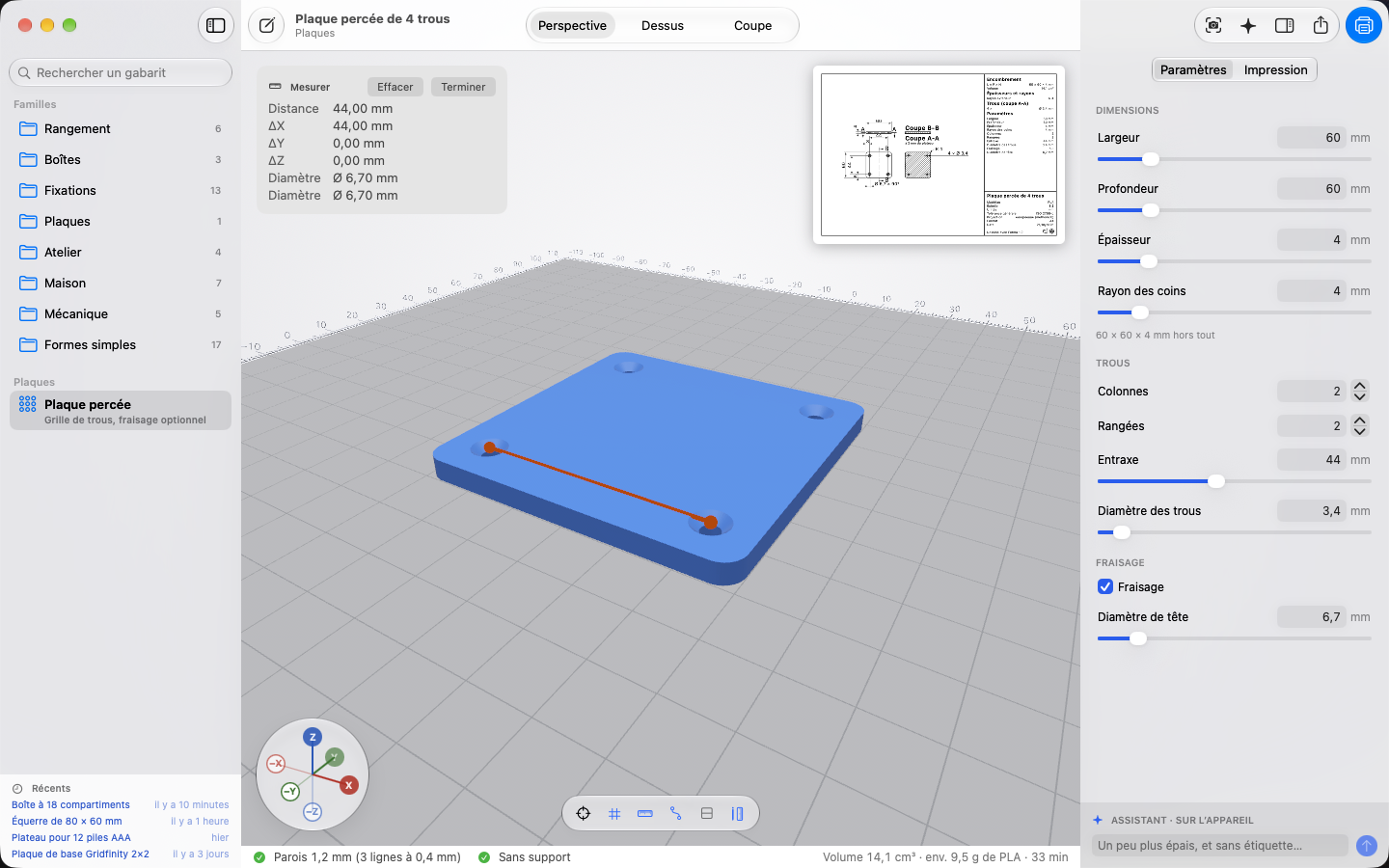
吸附到頂點、邊及孔,顯示距離及直徑。
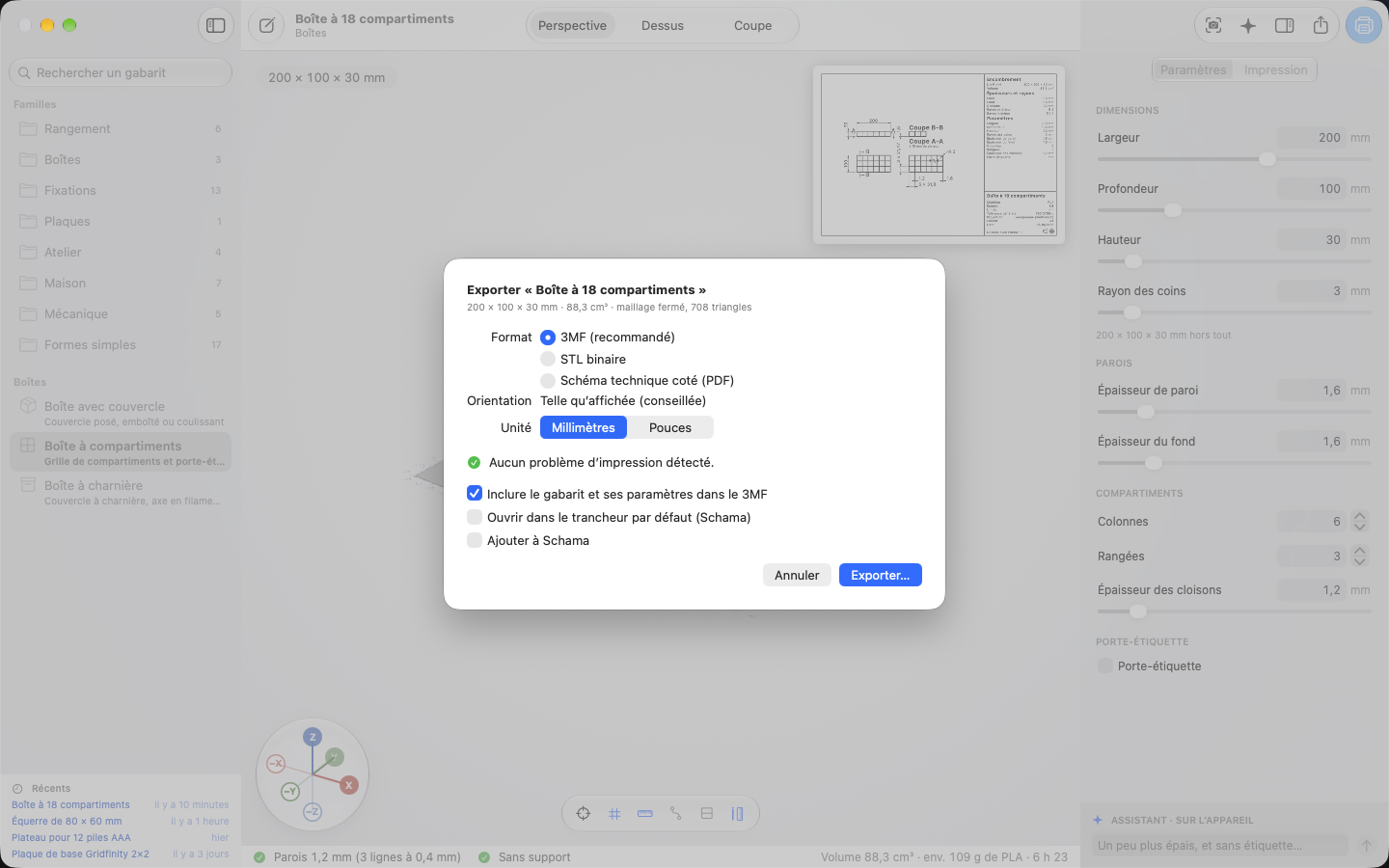
建議的擺放方向、寫入 3MF 的範本及參數,以及加入 Schama。
Siri、Spotlight 與「捷徑」
2 個 Siri 指令,以及「捷徑」App 內的 2 個動作,適用於 Mac、iPad 及 iPhone。
Siri 指令
此應用程式尚未提供繁體中文指令,以下為英文指令。
「捷徑」App 內的動作
私隱
無需帳戶,沒有追蹤器,不收集任何資料。Rapinology 沒有伺服器:使用預設助手時,任何內容都不會離開你的裝置。
Apple 的模型離線讀取你的描述。幾何形狀、分析及工程圖一律在裝置上計算。
使用你自己的 API 密鑰時,只有描述及零件參數會傳送至 Anthropic,從不傳送檔案。
相片量度在裝置上處理影像:相片既不儲存,亦不傳送。
支援
助手、範本、打印、匯出:支援頁面解答重點,我們會細閱每一封來信。
查看支援 →